

























فهرست مطالب
در دنیای گوشیهای هوشمند و رابط کاربریها، شخصی سازیهای زیادی از جمله تغییر فونت گوشی، تغییر ایموجی گوشی، تغییر تم گوشی و حتی تغییر منوی گوشی وجود دارد. البته در گوشیهای آیفون همه چیز یونیک و مختص به سیستم عامل ios است و نمیتوانید خارج از چهارچوب ios گوشی خود را شخصی سازی کنید؛ به همین دلیل تغییرات این سیستم عامل محدود هستند. اما برعکس در سیستم عامل اندروید دستتان برای تغییرات باز است و میتوانید هر تغییری را در تنظیمات اعمال کنید.
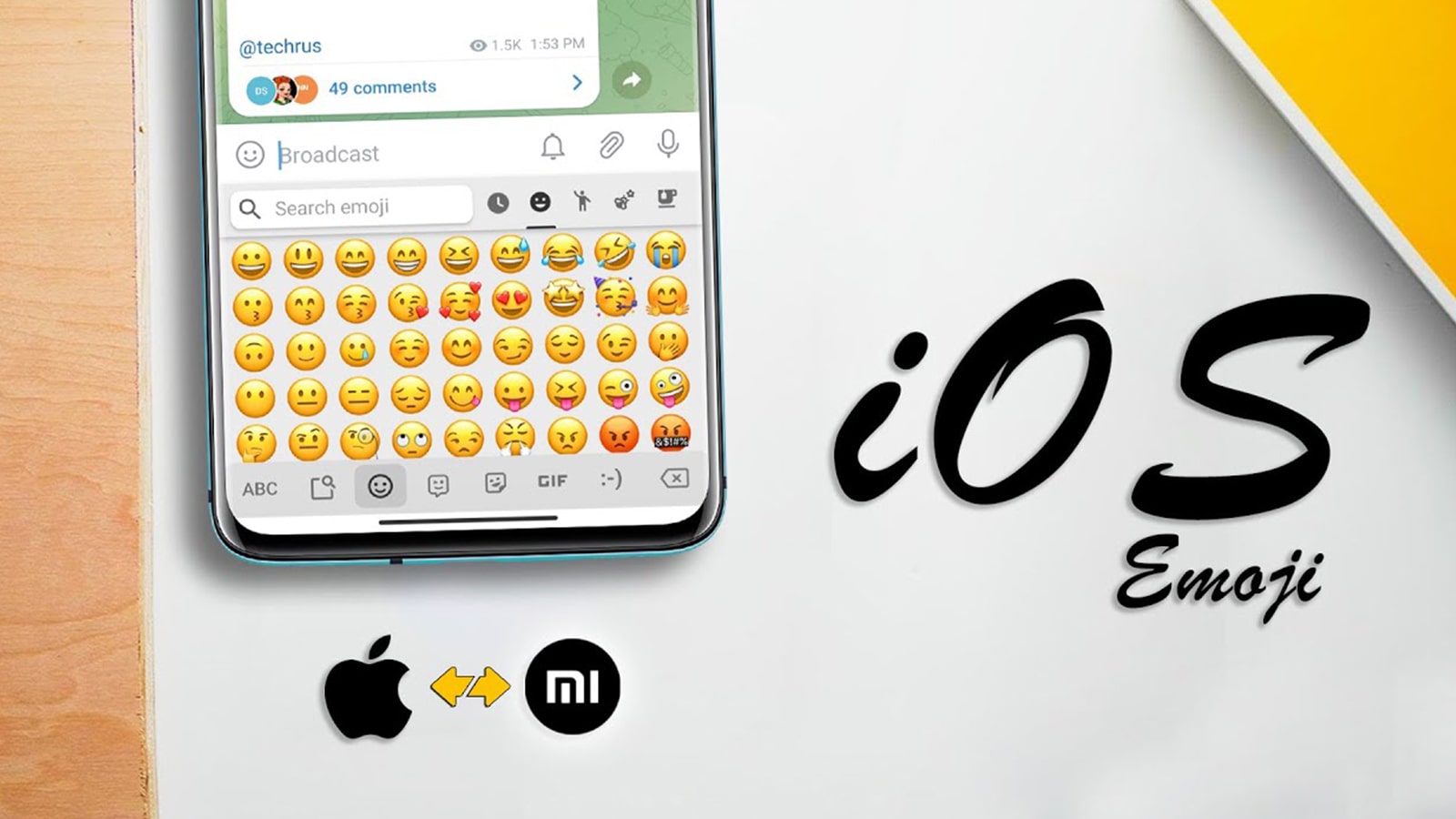
فونت و ایموجی گوشیهای آیفون بسیار جذاب و اختصاصی هستند و بسیاری از کاربران سیستم عامل اندروید دوست دارند از آنها استفاده کنند. اگر شما هم از کاربران گوشی شیائومی هستید و قصد تبدیل ایموجی شیائومی به آیفون را دارید تا انتهای این مقاله با ما همراه باشید؛ تا مرحله به مرحله نحوه تغییر فونت و ایموجی ایفون برای شیائومی را یاد بگیرید.

فونت ایفون یکی از جذابیتهای سیستم عامل ios است و بسیاری از علاقمندان به تکنولوژی سعی میکنند از با شبیهسازی گوشی خودشان را شبیه به ایفون کنند. گوشیهای شیائومی در نسخههای اخیر سیستم عامل این امکان را به راحتی برای کاربران فراهم کرده است. در ادامه مرحله به مرحله با روش تغییر فونت گوشی شیائومی به آیفون آشنا میشویم.
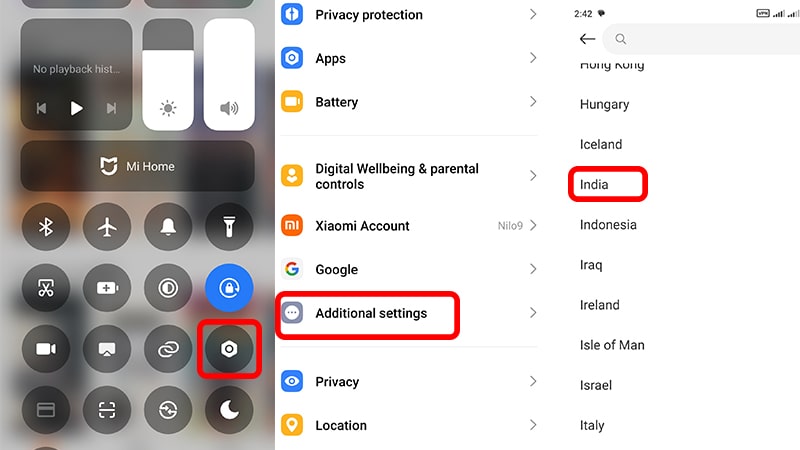
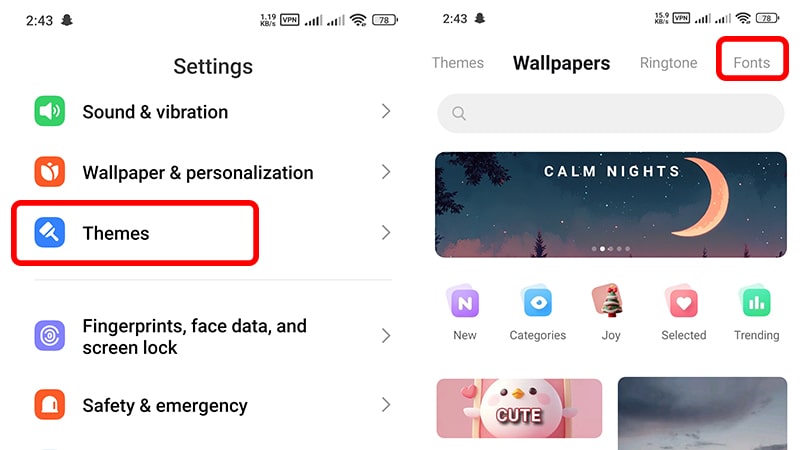
به همین راحتی در عرض چند دقیقه میتوانید برای تغییر فونت گوشی شیائومی به فونت ایفون اقدام کنید. در نهایت هم میتوانید دوباره گوشی را به ریجنی که بود برگردانید تا هیچ مشکلی برای گوشیتان پیش نیاید.
بیشتر بخوانید:
چگونه فونت گوشی سامسونگ را عوض کنیم
خوشبختانه میتوانید انواع گوشیهای اندرویدی از جمله گوشیهای برند شیائومی را از هر نظر سفارشی کنید. یکی از پرطرفدارترین تغییرات، تبدیل ایموجی گوشی شیائومی به آیفون است. در ادامه با روش ساده برای تبدیل ایموجی شیائومی به ایفون بدون نیاز به اپلیکیشن آشنا میشویم:
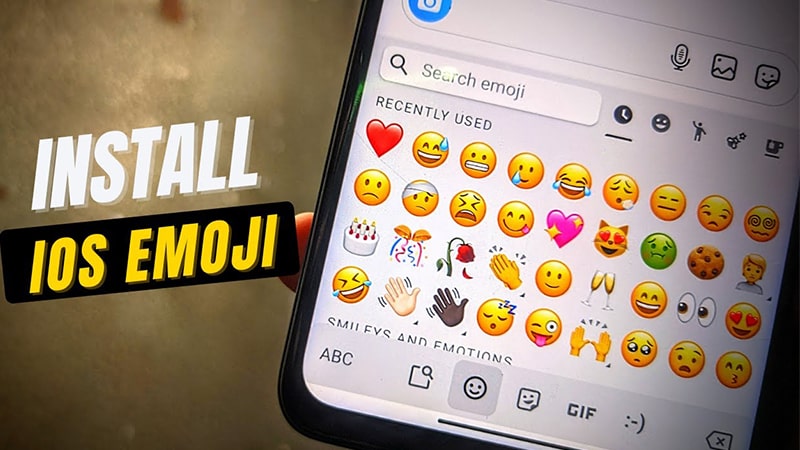
برای اطمینان از عملکرد درست کافیست یکی از اپلیکیشنهای پیامرسان را باز کنید و اسپیکر را انتخاب و ارسال کنید.
برای برگرداندن ایموجی اصلی شیائومی، همین راه را طی کنید و به جای ios emoji عبارت Roboto را جست و جو و اعمال کنید تا به ایموجی اصلی برگردد.
اطلاعات بیشتر در مورد اینکه چگونه فونت گوشی شیائومی را عوض کنیم:
تغییر فونت گوشی شیائومی
علاوه بر قسمت Themes شیائومی، میتوانید از اپلیکیشنهای مختلف هم برای تغییر ایموجی گوشی خود به نسخه آیفون استفاده کنید. این برنامهها به شما این امکان را میدهند تا بدون نیاز به تغییر تنظیمات پیچیده یا دسترسی روت، ایموجیهای مدنظر را بهراحتی تغییر دهید. در ادامه با بهترین اپلیکیشنهای کاربردی برای تبدیل و دانلود ایموجی ایفون برای شیائومی آشنا میشویم:

یکی از بهترین و سادهترین راهها برای تبدیل ایموجیهای شیائومی به نسخه آیفون، استفاده از برنامه zFont است. این برنامه به طور خاص برای تغییر فونت طراحی شده، اما قابلیت تغییر ایموجی را هم دارد. این برنامه رایگان است و برای استفاده از آن نیازی به روت کردن دستگاه ندارید. در ادامه آموزش تبدیل ایموجی شیائومی به آیفون با برنامه zfont را مرحله به مرحله اعلام میکنیم:
اگر پس از اعمال تغییرات، ایموجیها در برخی برنامهها مانند پیامک یا شمارهگیر تغییر نکردند، ممکن است لازم باشد تنظیمات پیشفرض یا کش این برنامهها را پاک کنید. همچنین در صورتی که پس از تغییر ایموجیها با مشکلاتی مانند حذف فونت فارسی مواجه شدید، میتوانید از تنظیمات برنامه zFont دوباره فونت مناسب را انتخاب کنید.
دانلود برنامه zFont از گوگل پلی
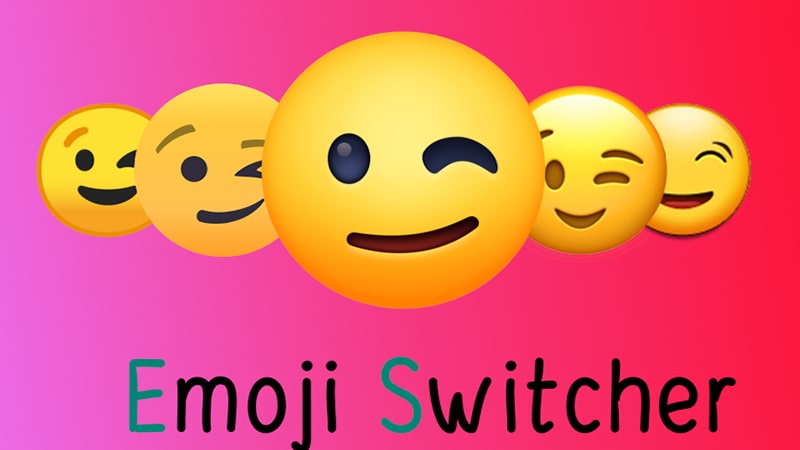
یکی از بهترین برنامهها برای تغییر ایموجیهای گوشی، استفاده از برنامهEmoji Switcher است. این برنامه طراحی کاربرپسندی دارد و کار با آن بسیار ساده است. در این برنامه علاوه بر ایموجیهای آیفون (iOS)، میتوانید از نسخههای مختلف دیگر مانند Samsung، Google، LG و HTC را هم روی گوشیتان اعمال کنید. در ادامه اموزش ایموجی ایفون برای شیائومی روش تغییر را به کمک برنامه Emoji Switcher بیان میکنیم.

یکی از روشهای ساده و کاربردی برای تبدیل ایموجی شیائومی به آیفون، استفاده از برنامه iFont است. برای تغییر ایموجی با این برنامه باید مراحل زیر را طی کنید:
علاوه بر ایموجیهای آیفون، میتوانید از میان سبکهای متنوع فونت و ایموجی گزینه دلخواه خود را انتخاب کنید. همچنین اگر از تغییرات راضی نباشید، میتوانید به راحتی ایموجیها یا فونتهای اصلی گوشی خود را بازگردانید.
دانلود برنامه iFont از گوگل پلی

FontFix هم یکی دیگر از برنامههای تغییر ایموجی ایفون برای شیائومی است. این اپلیکیشن با رابط کاربری ساده و امکان پیشنمایش تغییرات، یک انتخاب مناسب برای تغییر ایموجیها است. این برنامه در برخی گوشیها نیاز به دسترسی روت دارد و ممکن است عملکرد آن در مدلهای خاص محدود باشد. با این حال، قابلیت بازگشت به حالت اولیه و تنوع در انتخاب ایموجیها را دارد. برای تغییر ایموجی شیائومی به ایفون با این اپلیکیشن باید مراحل زیر را طی کنید:
دانلود برنامهFontFix از گوگل پلی

آخرین برنامه برای تبدیل ایموجی شیائومی به ایفون Emoji Changer است. این برنامه با رابط کاربری ساده و امکان پیشنمایش، انتخابی مناسب برای انواع کاربران مبتدی و حرفهای است. اگر گوشی شما روت شده باشد، برنامه امکانات بیشتری ارائه میدهد. با این حال، در برخی مدلهای خاص ممکن است تغییرات بهطور کامل اعمال نشود، که در این صورت استفاده از نسخههای بهروزتر یا روت کردن دستگاه میتواند راهحل مناسبی باشد. همچنین میتوانید از سایر اپلیکیشنهای معرفی شده در این مقاله استفاده کنید. برای تبدیل ایموجی گوشی شیائومی به آیفون به کمک این برنامه باید مراحل زیر را طی کنید:
دانلود برنامه Emoji Changer از گوگل پلی
اگر استفاده شما از ایموجیها بیشتر در برنامههایی مانند اینستاگرام است، نیازی به تغییر ایموجیهای کل گوشی نیست. بلکه با چند راهکار ساده میتوانید از ایموجیهای آیفون یا مشابه آن در اینستاگرام استفاده کنید کافیست از کیبورهای اندرویدی خاص مانند Gboard یا Facemoji Keyboard که ایموجیهایی شبیه به آیفون دارند را روی گوشیتان نصب کنید.
همچنین خود اینستاگرام استیکرهایی با طراحهای مشابه ایموجیهای آیفون ارائه میدهد. این استیکرها را میتوانید در پیامها یا استوریهای خود بهکار ببرید. این روش نیازی به نصب برنامههای اضافی ندارد و تنها با کمی خلاقیت میتوانید ظاهر استوری و پستهایتان را متفاوت کنید.
در مرحله آخر هم میتوانید از اپلیکیشنهای معرفی شده در این مقاله استفاده کنید و ایموجیها را برای کل گوشیتان تغییر دهید.
ایموجیها به بخش جداییناپذیر از پیامهای ما تبدیل شدهاند. وقتی پیامهای احساسی میفرستیم یا میخواهید احساساتمان را نشان دهیم از آنها استفاده میکنیم. پس باید با ظاهر ایموجیها به خوبی ارتباط برقرار کنیم. اگر از ظاهر ایموجیهای گوشی شیائومیتان برایتان جذاب نیست میتوانید به راحتی آنها را به آیفون یا سایر برندها تغییر دهید. در این مقاله انواع روشهای تبدیل ایموجی شیائومی به آیفون را بیان کردیم و به سوالات و مشکلات متداول شما در این زمینه پاسخ دادیم. از نظر شما چه روشهایی دیگری برای تبدیل ایموجیهای شیائومی به ایفون وجود دارد؟
چرا گوشی شیائومی برای تغییر فونت و ایموجی ارور میده؟
این مشکل میتواند به دلیل قدیمی بودن نسخه سیستم عامل یا تنظیم نبودن منطقه (Region)، سازگار نبودن تم یا فونت با دستگاه و مشکل در بخش کش یا دادههای Themes بوجود بیاید. این موارد را بررسی و مجدد مراحل را طی کنید.
چرا ایموجیها در بخش پیامک و شماره تماسها تغییر نمیکند؟
تغییر ایموجیها بهطور کلی روی اپلیکیشنهای سیستم عامل مانند پیامک و شمارهگیر اعمال نمیشود. دلایل آن هم استفاده کردن این بخشها از فونت پیش فرض گوشی و پشتیبانی نکردن برخی از نسخههای MIUI از ایموجیهای سفارشی است.
چطوری ایموجیهای آیفون رو توی اینستاگرام بیارم و استفاده کنم؟
برای استفاده از ایموجیهای آیفون در اینستاگرام گوشی شیائومی باید یا از اپلیکیشنهای اعمال شده در این مقاله یا از کیبوردهایی مثل Gboard و Facemoji استفاده کنید.
چرا بعد از عوض کردن ایموجی گوشی شیائومی بکگراند میپرد؟
این مشکل اغلب به دلیل ناسازگار بودن تم یا ریست شدن تنظیمات شخصی یا هماهنگ نبودن فونت و تم بوجود میآید.
چرا نمیتوان همزمان از فونت فارسی و ایموجی استفاده کرد؟
این مشکل به دلیل محدودیتهای فونتها بوجود میآید. زیرا بسیاری از فونتهایی که ایموجیهای آیفون را شبیهسازی میکنند، از حروف فارسی پشتیبانی نمیکنند. برای حل این مشکل، باید فونتی را دانلود کنید که هم از حروف فارسی و هم ایموجیهای آیفون پشتیبانی کند.
نگاهی دقیق به گلکسی Z fold 7

مهدی حسنی
سلام
من روی هند آوردم اما بازم قسمت فونت رو نیاورد
احسان نیک پی
ایدا
سلام من poco x3 pro دارم و اپدیت کردم به mi13. بعد از وارد شدن به بخش theme گزینهای به نام فونت اون پایین نمیاد. فقط و فقط تو صفحه دوتا theme پیشفرض خود گوشی هست
احسان نیک پی
Taraneh
سلام وقتتون ب خیر
من این مراحل رو انجام دادم و فونت هام درست شد اما وقتی تم گوشیمو عوض کردم دیگع گزینه ی فونت برام حذف شد چیکار کنم دوبارع درست شه؟
منطقه هم هند هستش
احسان نیک پی
زکیه
سلام وقت بخیر
من گوشیم poco m3 هست
حدود یه هفتس بروز رسانی کزدم miui12.5
کامل ایموجیام ایفونی بود حتی از ios15 رو هم میاورد بالا الان یهو پرید هنوز سیستمم روی هند هست اما تو قسمت تم ها ایموجی نیست چیکارکنم
احسان نیک پی
nafise
سلام وقت بخیر
من تو قسمت تم ها اصلا گزینهای به نام فونت ندارم بعد ازینکه گوشیمو آپدیت کردم اینجوری شده
احسان نیک پی
Ami
چرا میزنم برا دان نمیاره میزنه انتظار
احسان نیک پی
SIG
سلام وقتتون بخیر ببخشید من قبلاً گزینه فونت رو داشتم و یه فونت رو روی گوشیم نصب کردم بعدش تم ها رو آپدیت کردم و واردش که شدم اصلاااا گزینه فونت وجود نداره و مخیوام فونت اول گوشیم رو بذارم اما نمیتونم…میتونید راهنمایی کنین؟مرسی💓
احسان نیک پی
SIG
احسان نیک پی
Nrgs
احسان نیک پی
نگین
سلام وقت بخیر
من گوشیم شیامی آپدیت کردم دوباره خاستم ایموجی ایفن کنم دیگه نشد اون T ک باید بزنم روش برا من نمیاد ک من بتونم ایموجی و ایفن کنم
احسان نیک پی
رایان
سلام وقت تون بخیر نمیشه هم فونت و هم ایموجی هارو باهم اعمال کرد؟
احسان نیک پی
بهزاد.ف
سلام احسان جان اموجی های جدید ایفون چرا روی گوشی شیائومی نمیاد.۲۰ تا تقریباً اموجی جدید اومده برای ایفون ۱۳ iOS 15.5 که خیلی شکیلن ولی توی هیچکدام از اموجی های iOS روی شیائومی ظاهر نمیشن فقط میشه کپی شون کرد. ایا ترفندی هست که بشه.
احسان نیک پی