




















تبدیل فونت و ایموجی های گوشی شیائومی به آیفون - تکنولایف
داغ ترین ها :
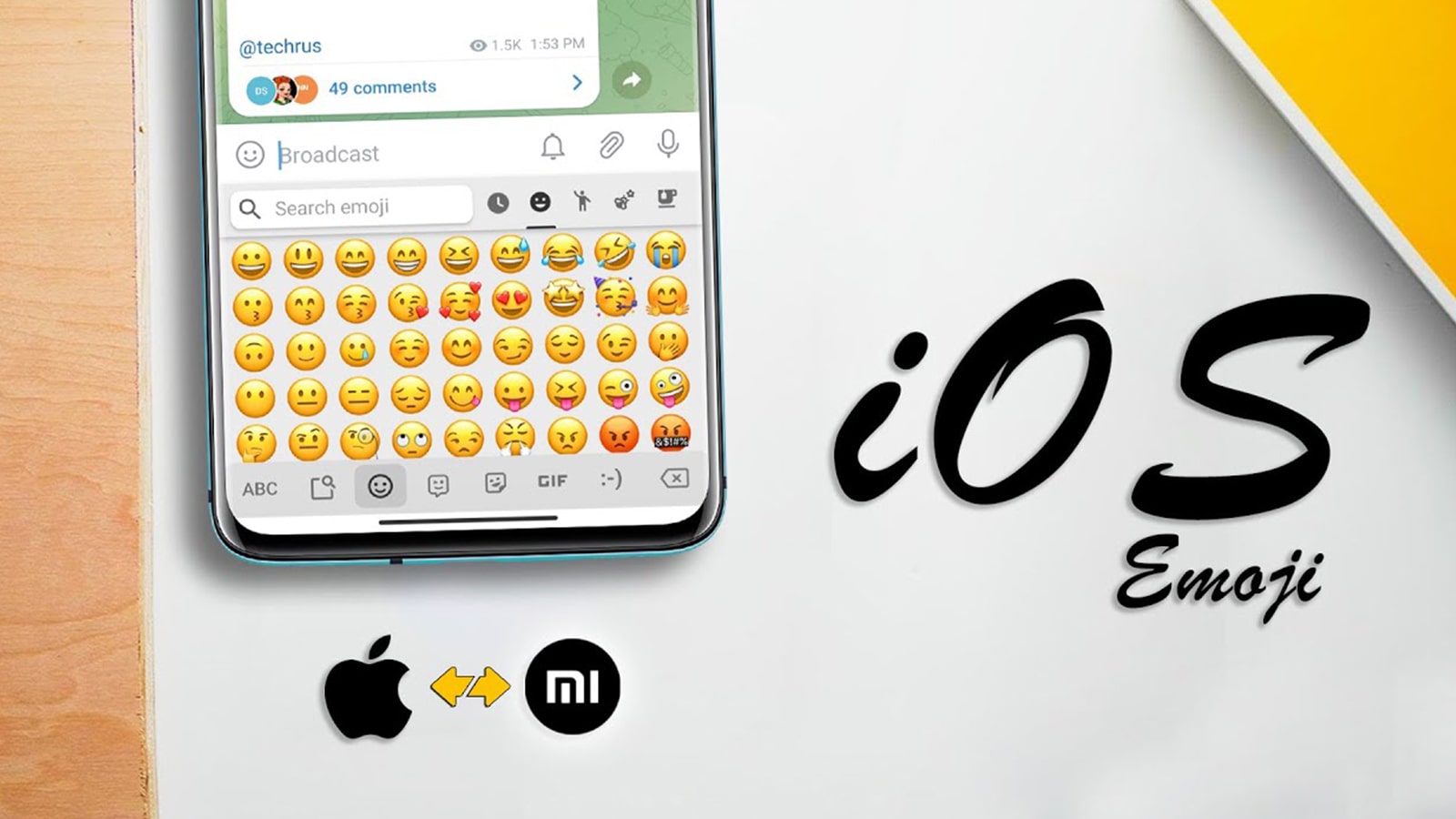
تغییر فونت گوشی‌های شیائومی به ایفون یا iOS؛ تبدیل ایموجی شیائومی به آیفون

تغییر فونت گوشی‌های شیائومی به ایفون یا iOS؛ تبدیل ایموجی شیائومی به آیفون

در دنیای گوشی‌های هوشمند و رابط کاربری‌ها، شخصی سازی‌های زیادی از جمله تغییر فونت گوشی، تغییر ایموجی گوشی، تغییر تم گوشی و حتی تغییر منوی گوشی وجود دارد. البته در گوشی‌های آیفون همه چیز یونیک و مختص به سیستم عامل ios است و نمی‌توانید خارج از چهارچوب ios گوشی خود را شخصی سازی کنید؛ به همین دلیل تغییرات این سیستم عامل محدود هستند. اما برعکس در سیستم عامل اندروید دستتان برای تغییرات باز است و می‌توانید هر تغییری را در تنظیمات اعمال کنید.
فونت و ایموجی گوشی‌های آیفون بسیار جذاب و اختصاصی هستند و بسیاری از کاربران سیستم عامل اندروید دوست دارند از آنها استفاده کنند. اگر شما هم از کاربران گوشی شیائومی هستید و قصد تبدیل ایموجی شیائومی به آیفون را دارید تا انتهای این مقاله با ما همراه باشید؛ تا مرحله به مرحله نحوه تغییر فونت و ایموجی ایفون برای شیائومی را یاد بگیرید.

تغییر فونت گوشی شیائومی به ایفون

فونت ایفون یکی از جذابیت‌های سیستم عامل ios است و بسیاری از علاقمندان به تکنولوژی سعی می‌کنند از با شبیه‌سازی گوشی خودشان را شبیه به ایفون کنند. گوشی‌های شیائومی در نسخه‌های اخیر سیستم عامل این امکان را به راحتی برای کاربران فراهم کرده است. در ادامه مرحله به مرحله با روش تغییر فونت گوشی شیائومی به آیفون آشنا می‌شویم.

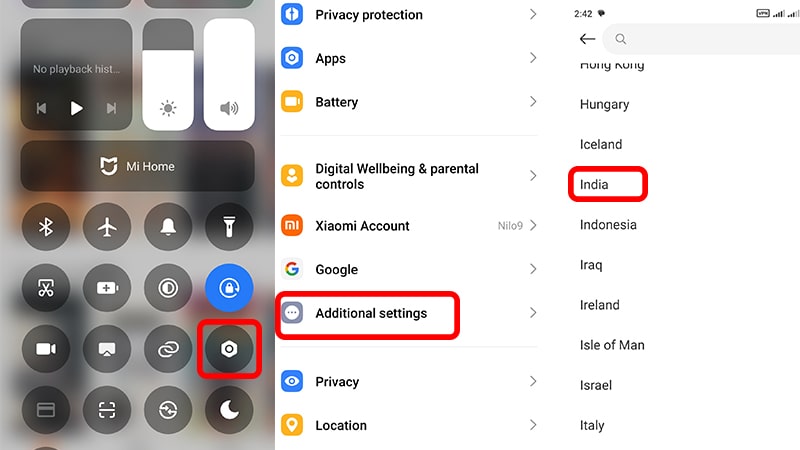
  • ابتدا وارد تنظیمات شوید و گزینه Additional Settings را انتخاب کنید.
  • برای تغییر فونت شیائومی به ایفون باید ریجن گوشی را تغییر دهید، پس گزینه Region را انتخاب کنید.
  • حالا ریجن گوشی خود را به India یا همان هند تغییر دهید.

اموزش ایموجی ایفون برای شیائومی

  • حالا گوشی شیائومی شما ریبوت می‌شود تا روی ریجن هند اجرا شود.
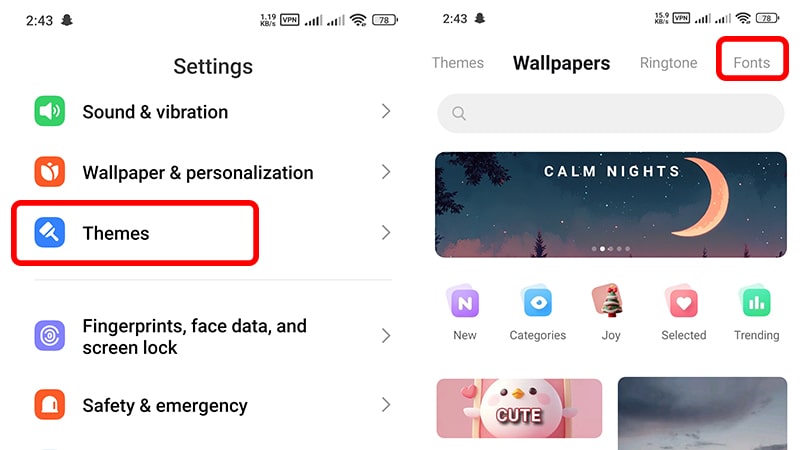
  • پس از روشن شدن گوشی، وارد تنظیمات شوید و گزینه Themes را انتخاب کنید.
  • سپس در نوار بالای صفحه گزینه Fonts را از کنار Ringtone انتخاب کنید.

مراحل تغییر فونت گوشی شیائومی به آیفون

  • حالا کافیست سرچ کنید تا فونت مورد نظر را ببینید. کلمه ios را سرچ کنید تا فونت‌های ios را ببینید.
  • انواع فونت‌های ios و ایفون را می‌توانید مشاهده و فونت مدنظرتان را انتخاب کنید.
  • پس از انتخاب فونت ایفون برای گوشی شیائومی، حالا گزینه Apply را بزنید تا فونت اعمال شود.

به همین راحتی در عرض چند دقیقه می‌توانید برای تغییر فونت گوشی شیائومی به فونت ایفون اقدام کنید. در نهایت هم می‌توانید دوباره گوشی را به ریجنی که بود برگردانید تا هیچ مشکلی برای گوشی‌تان پیش نیاید.

تغییر ایموجی شیائومی به ایفون بدون نیاز اپلیکیشن

خوشبختانه می‌توانید انواع گوشی‌های اندرویدی از جمله گوشی‌های برند شیائومی را از هر نظر سفارشی کنید. یکی از پرطرفدارترین تغییرات، تبدیل ایموجی گوشی شیائومی به آیفون است. در ادامه با روش ساده برای تبدیل ایموجی شیائومی به ایفون بدون نیاز به اپلیکیشن آشنا می‌شویم:

  • ابتدا وارد تنظیمات شوید و گزینه Additional Settings را انتخاب کنید.
  • برای تغییر ایموجی شیائومی به ایفون باید ریجن گوشی را تغییر دهید. درست مانند تغییر فونت شیائومی به گوشی ایفون، پس گزینه Region را انتخاب کنید.
  • ریجن گوشی شیائومی را به India یا همان هند تغییر دهید.
  • پس از تغییر Region گوشی باید از قسمت تنظیمات وارد بخش Themes شوید.
  • حالا باید وارد بخش Fonts شوید و یکی از عبارت‌های ios emoji، ios moji یا ixos 16 unof را تایپ کنید.
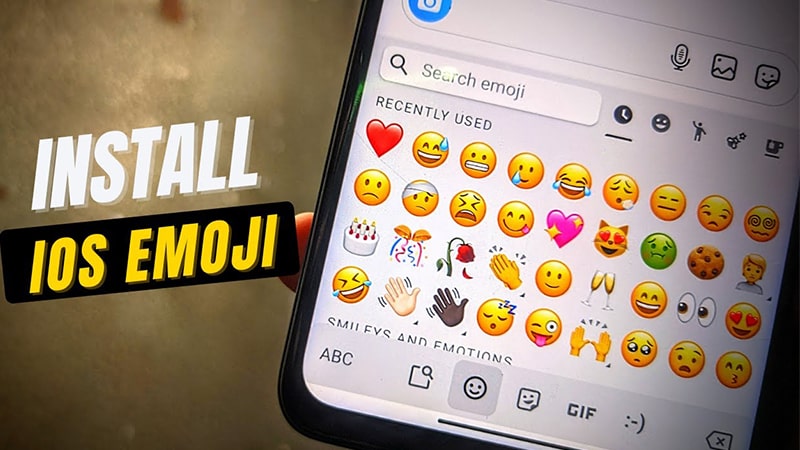
  • پس از وارد شدن به صفحه مدنظرتان می‌توانید پیش نمایش تغییرات ایموجی ایفون برای شیائومی را مشاهده و در صورت تایید آن را دانلود و روی گوشی‌تان نصب کنید.

تغییر ایموجی شیائومی به ایفون بدون اپلیکیشن

برای اطمینان از عملکرد درست کافیست یکی از اپلیکیشن‌های پیام‌رسان را باز کنید و اسپیکر را انتخاب و ارسال کنید.
برای برگرداندن ایموجی اصلی شیائومی، همین راه را طی کنید و به جای ios emoji عبارت Roboto را جست و جو و اعمال کنید تا به ایموجی اصلی برگردد.

اطلاعات بیشتر در مورد اینکه چگونه فونت گوشی شیائومی را عوض کنیم:
تغییر فونت گوشی شیائومی

آموزش تبدیل ایموجی های شیائومی به آیفون با اپلیکیشن

علاوه بر قسمت Themes شیائومی، می‌توانید از اپلیکیشن‌های مختلف هم برای تغییر ایموجی گوشی خود به نسخه آیفون استفاده کنید. این برنامه‌ها به شما این امکان را می‌دهند تا بدون نیاز به تغییر تنظیمات پیچیده یا دسترسی روت، ایموجی‌های مدنظر را به‌راحتی تغییر دهید. در ادامه با بهترین اپلیکیشن‌های کاربردی برای تبدیل و دانلود ایموجی ایفون برای شیائومی آشنا می‌شویم:

تبدیل ایموجی شیائومی به ایفون با zfont

دانلود ایموجی ایفون برای شیائومی با برنامه zFont

یکی از بهترین و ساده‌ترین راه‌ها برای تبدیل ایموجی‌های شیائومی به نسخه آیفون، استفاده از برنامه zFont است. این برنامه به طور خاص برای تغییر فونت طراحی شده، اما قابلیت تغییر ایموجی‌ را هم دارد. این برنامه رایگان است و برای استفاده از آن نیازی به روت کردن دستگاه ندارید. در ادامه آموزش تبدیل ایموجی شیائومی به آیفون با برنامه zfont را مرحله به مرحله اعلام می‌کنیم:

  • ابتدا برنامه zFont را از فروشگاه گوگل پلی دانلود و روی گوشی‌تان نصب کنید.
  • حالا برنامه را اجرا کنید و در صفحه اصلی، گزینه‌ Emoji را پیدا و روی آن کلیک کنید.
  • لیستی از انواع ایموجی‌ها برای شما نمایش داده می‌شود. از این لیست، ایموجی آیفون (iOS) را انتخاب کنید.
  • پس از انتخاب ایموجی آیفون، برنامه به طور خودکار شما را برای ادامه مراحل راهنمایی می‌کند.
  • گزینه Set را بزنید و نوع گوشی خود (مانند شیائومی) را تایید کنید.
  • حالا باید به تنظیمات گوشی خود بروید و از مسیر Settings > Themes، وارد بخش فونت شوید.
  • فونتی که توسط zFont تغییر داده شده است را انتخاب کنید.
  • برای اعمال نهایی تغییرات، گوشی خود را ریبوت کنید.

اگر پس از اعمال تغییرات، ایموجی‌ها در برخی برنامه‌ها مانند پیامک یا شماره‌گیر تغییر نکردند، ممکن است لازم باشد تنظیمات پیش‌فرض یا کش این برنامه‌ها را پاک کنید. همچنین در صورتی که پس از تغییر ایموجی‌ها با مشکلاتی مانند حذف فونت فارسی مواجه شدید، می‌توانید از تنظیمات برنامه zFont دوباره فونت مناسب را انتخاب کنید.

دانلود برنامه zFont از گوگل پلی
تبدیل ایموجی شیائومی به آیفون با Emoji Switcher

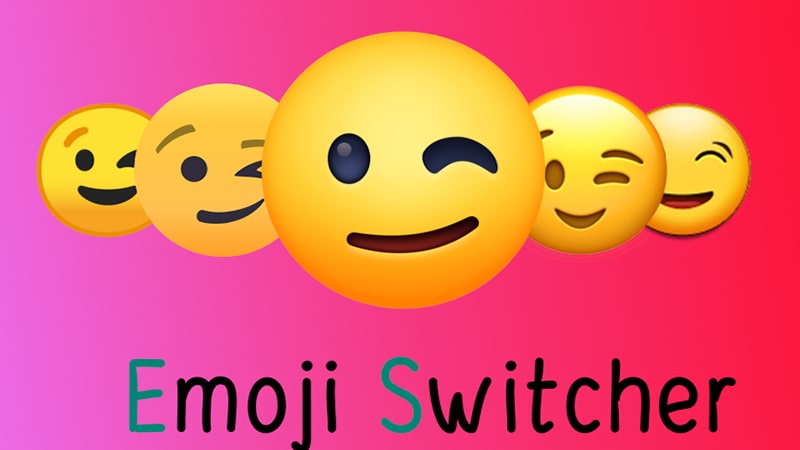
تبدیل ایموجی شیائومی به آیفون با برنامهEmoji Switcher

یکی از بهترین برنامه‌ها برای تغییر ایموجی‌های گوشی، استفاده از برنامهEmoji Switcher است. این برنامه طراحی کاربرپسندی دارد و کار با آن بسیار ساده است. در این برنامه علاوه بر ایموجی‌های آیفون (iOS)، می‌توانید از نسخه‌های مختلف دیگر مانند Samsung، Google، LG و HTC را هم روی گوشی‌تان اعمال کنید. در ادامه اموزش ایموجی ایفون برای شیائومی روش تغییر را به کمک برنامه Emoji Switcher بیان می‌کنیم.

  • ابتدا برنامه را از فروشگاه‌های معتبر مثل گوگل پلی دانلود و نصب کنید.
  • پس از اجرای برنامه، از لیست ارائه‌شده، گزینه iOS Emoji را انتخاب کنید.
  • مراحل نصب را دنبال و دسترسی‌های لازم را به برنامه بدهید.
  • در انتها باید گوشی را ریبوت کنید تا تنظیمات اعمال شوند.
  • می‌توانید ایموجی‌ها را بررسی و در صورتی‌که از تغییرات راضی نبودید، به سادگی ایموجی‌های اصلی گوشی را بازگردانید.

تبدیل ایموجی شیائومی به ایفون با iFont

تبدیل ایموجی شیائومی به ایفون با برنامه iFont

یکی از روش‌های ساده و کاربردی برای تبدیل ایموجی شیائومی به آیفون، استفاده از برنامه iFont است. برای تغییر ایموجی با این برنامه باید مراحل زیر را طی کنید:

  • ابتدا برنامه iFont را از فروشگاه گوگل پلی یا سایت‌های معتبر دیگر دانلود و روی گوشی‌تان نصب کنید.
  • پس از اجرای برنامه، به بخش Emoji یا Font بروید.
  • از لیست موجود، نسخه iOS Emoji را انتخاب کنید.
  • برنامه به صورت خودکار تغییرات لازم را اعمال می‌کند.
  • اگر گوشی شما نیاز به راه‌اندازی مجدد داشته باشد، برنامه این مورد را به شما اطلاع می‌دهد.
  • پس از ری‌استارت، ایموجی‌های جدید در گوشی شما فعال خواهند شد.

علاوه بر ایموجی‌های آیفون، می‌توانید از میان سبک‌های متنوع فونت و ایموجی گزینه دلخواه خود را انتخاب کنید. همچنین اگر از تغییرات راضی نباشید، می‌توانید به راحتی ایموجی‌ها یا فونت‌های اصلی گوشی خود را بازگردانید.

دانلود برنامه iFont از گوگل پلی

تغییر ایموجی شیائومی به ایفون با FontFix

تغییر ایموجی شیائومی به ایفون با برنامهFontFix

FontFix هم یکی دیگر از برنامه‌های تغییر ایموجی ایفون برای شیائومی است. این اپلیکیشن با رابط کاربری ساده و امکان پیش‌نمایش تغییرات، یک انتخاب مناسب برای تغییر ایموجی‌ها است. این برنامه در برخی گوشی‌ها نیاز به دسترسی روت دارد و ممکن است عملکرد آن در مدل‌های خاص محدود باشد. با این حال، قابلیت بازگشت به حالت اولیه و تنوع در انتخاب ایموجی‌ها را دارد. برای تغییر ایموجی شیائومی به ایفون با این اپلیکیشن باید مراحل زیر را طی کنید:

  • ابتدا FontFix را از گوگل پلی یا سایت‌های معتبر دیگر دانلود و روی گوشی خود نصب کنید.
  • پس از نصب، برنامه را باز کرده و اجازه دسترسی‌های موردنیاز را بدهید.
  • در صفحه اصلی برنامه، به بخش انتخاب فونت یا ایموجی بروید.
  • حالا باید از لیست موجود، گزینه iOS Emoji را انتخاب کنید.
  • سپس باید گزینه Apply یا Set را بزنید.
  • برای اعمال تغییرات، گوشی خود را ریبوت کنید.
  • پس از راه‌اندازی مجدد، به قسمت پیام‌رسان یا هر برنامه دیگری که از ایموجی‌ها استفاده می‌کند بروید و ظاهر جدید ایموجی‌ها را بررسی کنید.

دانلود برنامهFontFix از گوگل پلی

تبدیل ایموجی گوشی شیائومی به آیفون با Emoji Changer

تبدیل ایموجی گوشی شیائومی به آیفون با برنامه Emoji Changer

آخرین برنامه برای تبدیل ایموجی شیائومی به ایفون Emoji Changer است. این برنامه با رابط کاربری ساده و امکان پیش‌نمایش، انتخابی مناسب برای انواع کاربران مبتدی و حرفه‌ای است. اگر گوشی شما روت شده باشد، برنامه امکانات بیشتری ارائه می‌دهد. با این حال، در برخی مدل‌های خاص ممکن است تغییرات به‌طور کامل اعمال نشود، که در این صورت استفاده از نسخه‌های به‌روزتر یا روت کردن دستگاه می‌تواند راه‌حل مناسبی باشد. همچنین می‌توانید از سایر اپلیکیشن‌های معرفی شده در این مقاله استفاده کنید. برای تبدیل ایموجی گوشی شیائومی به آیفون به کمک این برنامه باید مراحل زیر را طی کنید:

  • برنامه Emoji Changer را از گوگل پلی یا یک سایت معتبر دانلود کنید.
  • پس از دانلود، فایل نصبی را اجرا و برنامه را روی گوشی خود نصب کنید.
  • برنامه را باز کنید و مجوزهای لازم را (در صورت نیاز) تایید کنید.
  • در صفحه اصلی برنامه، روی گزینه تغییر ایموجی کلیک کنید.
  • از میان لیست موجود،iOS Emoji یا نسخه دلخواه خود را انتخاب کنید.
  • پیش‌نمایش ایموجی‌ها را مشاهده کنید تا مطمئن شوید ایموجی‌ها درست هستند.
  • سپس گزینه Apply یا Set را بزنید.
  • در صورت نیاز، گوشی را ری‌استارت کنید تا ایموجی‌های جدید به درستی اعمال شوند.
  • پس از اعمال تغییرات، برنامه‌های پیام‌رسان یا صفحه کلید گوشی را باز و ایموجی‌های جدید را مشاهده کنید.

دانلود برنامه Emoji Changer از گوگل پلی

تبدیل ایموجی شیائومی به آیفون در اینستاگرام

اگر استفاده شما از ایموجی‌ها بیشتر در برنامه‌هایی مانند اینستاگرام است، نیازی به تغییر ایموجی‌های کل گوشی نیست. بلکه با چند راهکار ساده می‌توانید از ایموجی‌های آیفون یا مشابه آن در اینستاگرام استفاده کنید کافیست از کیبورهای اندرویدی خاص مانند Gboard یا Facemoji Keyboard که ایموجی‌هایی شبیه به آیفون دارند را روی گوشی‌تان نصب کنید.
همچنین خود اینستاگرام استیکرهایی با طراح‌های مشابه ایموجی‌های آیفون ارائه می‌دهد. این استیکرها را می‌توانید در پیام‌ها یا استوری‌های خود به‌کار ببرید. این روش نیازی به نصب برنامه‌های اضافی ندارد و تنها با کمی خلاقیت می‌توانید ظاهر استوری و پست‌هایتان را متفاوت کنید.
در مرحله آخر هم می‌توانید از اپلیکیشن‌های معرفی شده در این مقاله استفاده کنید و ایموجی‌ها را برای کل گوشی‌تان تغییر دهید.

جمع بندی

ایموجی‌ها به بخش جدایی‌ناپذیر از پیام‌های ما تبدیل شده‌اند. وقتی پیام‌های احساسی می‌فرستیم یا می‌خواهید احساساتمان را نشان دهیم از آنها استفاده می‌کنیم. پس باید با ظاهر ایموجی‌ها به خوبی ارتباط برقرار کنیم. اگر از ظاهر ایموجی‌های گوشی شیائومی‌تان برایتان جذاب نیست می‌توانید به راحتی آنها را به آیفون یا سایر برندها تغییر دهید. در این مقاله انواع روش‌های تبدیل ایموجی شیائومی به آیفون را بیان کردیم و به سوالات و مشکلات متداول شما در این زمینه پاسخ دادیم. از نظر شما چه روش‌هایی دیگری برای تبدیل ایموجی‌های شیائومی به ایفون وجود دارد؟

سوالات متداول

چرا گوشی شیائومی برای تغییر فونت و ایموجی ارور میده؟

این مشکل می‌تواند به دلیل قدیمی بودن نسخه سیستم عامل یا تنظیم نبودن منطقه (Region)، سازگار نبودن تم یا فونت با دستگاه و مشکل در بخش کش یا داده‌های Themes بوجود بیاید. این موارد را بررسی و مجدد مراحل را طی کنید.

چرا ایموجی‌ها در بخش پیامک و شماره تماس‌ها تغییر نمی‌کند؟

تغییر ایموجی‌ها به‌طور کلی روی اپلیکیشن‌های سیستم عامل مانند پیامک و شماره‌گیر اعمال نمی‌شود. دلایل آن هم استفاده کردن این بخش‌ها از فونت پیش فرض گوشی و پشتیبانی نکردن برخی از نسخه‌های MIUI از ایموجی‌های سفارشی است.

چطوری ایموجی‌های آیفون رو توی اینستاگرام بیارم و استفاده کنم؟

برای استفاده از ایموجی‌های آیفون در اینستاگرام گوشی شیائومی باید یا از اپلیکیشن‌های اعمال شده در این مقاله یا از کیبوردهایی مثل Gboard و Facemoji استفاده کنید.

چرا بعد از عوض کردن ایموجی گوشی شیائومی بک‌گراند می‌پرد؟

این مشکل اغلب به دلیل ناسازگار بودن تم یا ریست شدن تنظیمات شخصی یا هماهنگ نبودن فونت و تم بوجود می‌آید.

چرا نمی‌توان همزمان از فونت فارسی و ایموجی استفاده کرد؟

این مشکل به دلیل محدودیت‌های فونت‌ها بوجود می‌آید. زیرا بسیاری از فونت‌هایی که ایموجی‌های آیفون را شبیه‌سازی می‌کنند، از حروف فارسی پشتیبانی نمی‌کنند. برای حل این مشکل، باید فونتی را دانلود کنید که هم از حروف فارسی و هم ایموجی‌های آیفون پشتیبانی کند.

برای شما

نظرات


نظر بده

نام

220 نظر

  1. امیر

    برنامه رو از کجا دان کنم؟

    1. امیرحسین کنزق

      پاسخ به امیر

      سلام از بخش تنظیمات تم
  2. Nazanin

    گوشی من poco m4 هست ولی نمیاره

    1. امیرحسین کنزق

      پاسخ به Nazanin

      سلام. متاسفانه روی گوشی‌های پوکو انجام نمیشه
  3. هیان

    سلام داش
    میگم که ز راه حل بده همزمان هم فونت آیفون باشه هم ایموجی آیفون باشه
    همچین چیزی میشه؟

    1. امیرحسین کنزق

      پاسخ به هیان

      سلام مدل گوشیتون چیه؟
      1. هیان

        پاسخ به امیرحسین کنزق

        شیامی می ۱۱ لایت
  4. ماهان

    درستش کردی بگو چجوری تا منم همین کارو انجام بدم

  5. ملیکا

    گوشی من lite 11 هست و هرکاری میکنم تو قسمت تم فقط همون دوتا تم ثابت شیائومی رو میاره میشه بگین چیکار کنم

    1. زهرا

      پاسخ به ملیکا

      سلام واسه منم می 11لایت هس ولی نمیشه اگه راهکار می‌دونی ب منم بگو
    1. امیرحسین کنزق

      پاسخ به ملیکا

      سلام وقت بخیر لطفا برنامه تم رو آپدیت کنید.
  6. Prstu

    سلام خسته نباشید راهی وجود داره که همراه تم فونت و ایموجی ها رپ هم تبدیل کنیم به ios?

    1. امیرحسین کنزق

      پاسخ به Prstu

      سلام وقت بخیر ممکنه روی بعضی از گوشی ها کار نکنه و با آپدیت های بعدی حل بشه.
  7. آیلار

    سلام من گوشیمو رو هند گذاشتم خاموش روشنم کردم ولی تم هام عوض نشد گوشیمم Poco 3x poro است

    1. میلاد شیری

      پاسخ به آیلار

      سلام وقت بخیر روی گوشی های پوکو انچام نمیشه
      1. آیلار

        پاسخ به میلاد شیری

        سلام راه چاره چیست.؟ برای گوشی های poco
        1. Mahoor

          پاسخ به آیلار

          سلام وقتتون بخیر چرا نمیشه همزمان هم اموجی های ایفون رو داشت و هم فونت رو؟ فونت رو که تبدیل میکنم اموجیا دوباره شیائومی میشن، اموجی رو تبدیل میکنم فونت دوباره شیائومی میشه🤦🏻‍♀️
          1. امیرحسین کنزق

            پاسخ به Mahoor

            سلام سیستم عاملتون چیه؟
        1. امیرحسین کنزق

          پاسخ به آیلار

          سلام متاسفانه این مورد بر روی گوشی‌های پوکو امکان‌پذیر نیست. 🌹
          1. آیلار

            پاسخ به امیرحسین کنزق

            یعنی هیچ راهی ندارد. مورد های بعدی که بتونم تم گوشی مو به آیفون تبدیل کنم. راهکارهای دیگری. برای poco ممنون میشم. بهم بگید با چه. روشی یا چه برنامه ای ...
            1. امیرحسین کنزق

              پاسخ به آیلار

              سلام تو پلی استور برنامه های شبیه ساز iOS وجود داره.
  8. مریم

    ببخشید برای گوشی های نوکیا ۲.۲ چی؟

  9. Mhy

    چرا نمیشه هم فونت آیفون داشت و هم ایموجی آیفون؟

    1. Zhale

      پاسخ به Mhy

      سلام من گوشیم poco 3x gt هست ریجن رو هند زدم گوشی رو هم خاموش روشن کردم نیاورد میشه راهنمایی کنید
      1. فاطییی

        پاسخ به Zhale

        سلام برای گوشی پوکو روهند بزارین وقسمت فونت سرچ کنید YOS16_emoji و ایموجی هاتون ایفونی میشه اما راهی وجود ندارع ک ایموجی و فونت باهم دیگ آیفونی بشن
      1. نجم الدین

        پاسخ به Zhale

        سلام گوشی تون و ابدیت کنید.. به اندروید ۱۳ مشکلتون حل میشه برای poco x3 gt مال من حل شد. در ضمن حساب Mi رو ایجاد کنید .
        1. Raha

          پاسخ به نجم الدین

          سلام من اپدیت هم کردم ولی باز نشده و اصلا تم برام باز نمیشه چیکار کنم؟!
          1. احسان نیک پی

            پاسخ به Raha

            سلام وقت بخیر مدل گوشیتون چی هست؟ و این که MIUI 13 نصب کردید؟
      1. میلاد شیری

        پاسخ به Zhale

        سلام وقت بخیر روی گوشی پوکو انچام نمیشه
        1. Zhale

          پاسخ به میلاد شیری

          گوشی‌همکار من پوکو اف‌تری هس ولی انجام‌میشه براش
          1. میلاد شیری

            پاسخ به Zhale

            سلام وقت بخیر توی گوشی های پوکو انجام پذیر نیست
    1. نیما قیطانی

      پاسخ به Mhy

      سلام دوست عزیز ما فونت ios 14 را روی گوشی شیائومی نصب کردیم، به صورت خودکار علاوه بر فونت، ایموجی ها هم به ios تغییر پیدا کرد.
      1. Yy

        پاسخ به نیما قیطانی

        سلام تغییر نمیکن ک فقط ایموجی تغییر میکنه همهٔios14هارو امتخان کردم
    1. M.A

      پاسخ به Mhy

      دقیقاً منم مشکلم همینه
      1. نیما قیطانی

        پاسخ به M.A

        سلام دوست عزیز ما فونت ios 14 را روی گوشی شیائومی نصب کردیم، به صورت خودکار علاوه بر فونت، ایموجی ها هم به ios تغییر پیدا کرد.
  10. هادی

    سلام من منطقه گوشیموبه هرکدام ازکشورهای هند،آمریکا،کشورهای اروپایاامارات ودیگرکشورهاتغییرمیدم ولی تم گوشی هیچ تغییری نمیکنه گوشیم پوکوایکس تری شیائومی باmiui 12.5.7.0 میباشد لطفا بفرمایید برای استفاده ازتم هاوفونت های دیگه چه تنظیمات دیگه ای بایدانجام بدم با تشکر.

    1. Yy

      پاسخ به هادی

      سلام اگ تم شما آپدیت شده باشه نمیان اپدیتشو حذف کن
      1. kimyh

        پاسخ به Yy

        چه جوری قدیمیشو نصب کنیم !؟
        1. فرانک یحیوی

          پاسخ به kimyh

          سلام، وقت به خیر. منظورتون از قدیمی چیه؟
    1. نیما قیطانی

      پاسخ به هادی

      سلام دوست عزیز. لطفا گوشی را پس از تغییر ریجن به هند خاموش روشن کنید. اگر باز هم در قسمت تم Fonts ظاهر نشد، اعلام کنید.
      1. کیانا

        پاسخ به نیما قیطانی

        من گوشیمو گذاشتم روی ریجن هندو دو بار روشن خاموش کردم ولی باز قسمت فونت رو نیاورد.
        1. فرانک یحیوی

          پاسخ به کیانا

          سلام، وقت شما بخیر. مدل گوشی‌تون چیه؟
      1. Kim

        پاسخ به نیما قیطانی

        سلام وقتتون بخیر من همین کار رو کردم قبلا قسمت فونت رو داشت ، الان تم گوشیمو عوض کردم اومدم دوباره فونت آیفون بزنم متوجه شدم قسمت فونت نیست
        1. فرانک یحیوی

          پاسخ به Kim

          سلام، وقت شما هم به خیر. مدل گوشی‌ رو به ما میگید؟
    1. امیر

      پاسخ به هادی

      برا منم همینه اون قسمت سرچ تو تم نمیاد اصن
      1. نیما قیطانی

        پاسخ به امیر

        سلام دوست عزیز. لطفا گوشی را پس از تغییر ریجن به هند خاموش روشن کنید. اگر باز هم در قسمت تم Fonts ظاهر نشد، اعلام کنید.
        1. مژده

          پاسخ به نیما قیطانی

          ببخشید گوشی من mi 11 light این کارو کردم و بعد گوشی و خاموش کردم ولی تم ها نمیاد فقط دوتا تم میاد و اون دسترسی هایی ک شما گفتید هم نمیاد باید آپدیت miui ۱۳بشع امکان داره اپدیت شه درست بشه؟
          1. امیرحسین کنزق

            پاسخ به مژده

            سلام وقت بخیر بله. امکان داره با آپدیت این مشکل حل بشه.
اشتراک گذاری
این مطلب را با دوستان خود به اشتراک بگذارید
https://www.technolife.com/blog/%d8%aa%d8%ba%db%8c%db%8c%d8%b1-%d9%81%d9%88%d9%86%d8%aa-%d9%88-%d8%a7%db%8c%d9%85%d9%88%d8%ac%db%8c-%d8%b4%db%8c%d8%a7%d8%a6%d9%88%d9%85%db%8c-%d8%a8%d9%87-%d8%a7%db%8c%d9%81%d9%88%d9%86/
ads
ads