
























فهرست مطالب
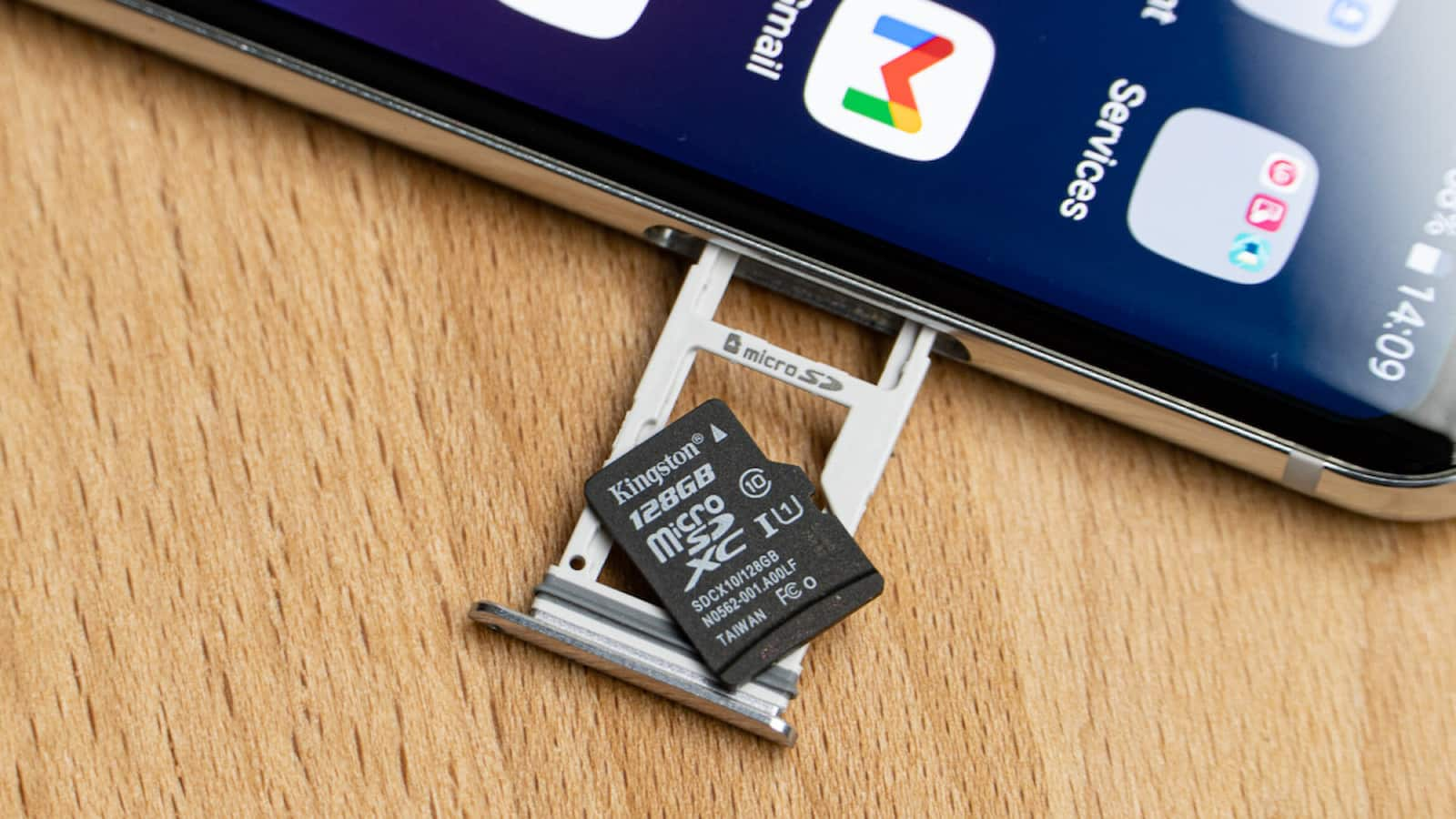
اگر حافظه داخلی گوشی شما مدام پر میشود و با پیام «فضای کافی وجود ندارد» مواجه هستید، وقت آن است که از کارت حافظه کمک بگیرید. انتقال برنامهها به SD Card یکی از سادهترین راهها برای آزادسازی فضا و افزایش سرعت گوشیهای اندرویدی است. در این مطلب از تکنولایف قصد داریم تا شما را با روشهای عملی و مطمئن برای انجام انتقال برنامه به کارت حافظه در گوشی اندرویدی (توجه داشته باشید که در نسخههای مختلف اندروید) آشنا میکنیم. در نظر داشته باشید که استفاده از کارت حافظه Micro SD روشی ارزان برای افزایش حافظه ذخیرهسازی گوشی هوشمند است که به شما امکان میدهد تا بهجای حذف برنامهها از گوشی هوشمند، آنها را به کارت حافظه SD خود منتقل کنید. نحوه انتقال برنامه به کارت حافظه به نسخه اندرویدی که از آن استفاده میکنید بستگی دارد
با وجود افزایش ظرفیت حافظه داخلی گوشیهای هوشمند، بسیاری از کاربران همچنان با کمبود فضا مواجه هستند، بهویژه کاربرانی که تعداد زیادی اپلیکیشن نصب میکنند یا از گوشیهای میانرده استفاده میکنند. در اندروید ۱۳ همچنان این امکان وجود دارد که برنامههای خاصی را به کارت حافظه (SD Card) منتقل کرد و از این طریق فضای داخلی گوشی را آزاد نمود.
بهتر است چند نکته را هم در نظر داشته باشید:
انتقال اپلیکیشن به کارت حافظه در اندروید ۱۳ همچنان امکانپذیر است، بهشرطی که دستگاه و برنامههای انتخابی این ویژگی را پشتیبانی کنند. با رعایت مراحل فوق میتوان فضای داخلی دستگاه را آزاد و کارایی آن را افزایش داد.
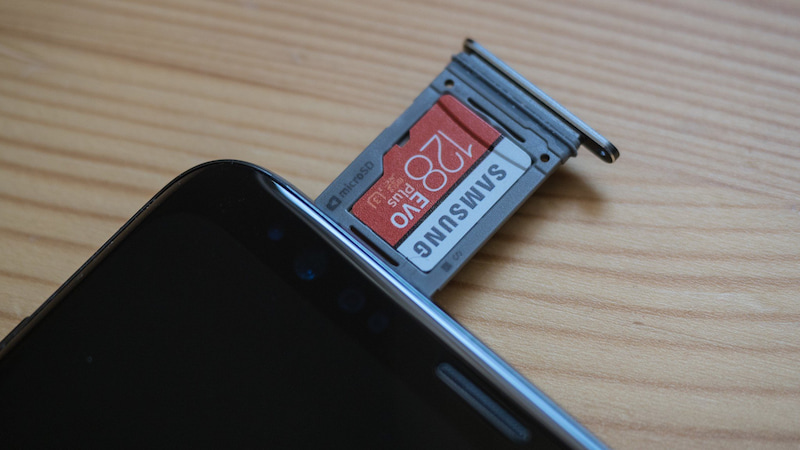
برای انتقال برنامه ها به مموری کارت در اندروید 12 باید تک به تک برنامههای مورد نظر را انتخاب کنید و در صورت امکان آنها را به حافظه جانبی انتقال دهید. برای این کار در هر برندی که هستید در قسمت تنظیمات گزینه برنامهها یا Apps را بیابید و سپس با کلیک کردن به روی برنامه مورد نظر به بخش حافظه یا Storage بروید. در این بخش باید گزینهای تحت عنوان Move to SD یا Change وجود داشته باشد که با انتخاب آن بتوانید حافظه مورد استفاده برنامه را تغییر دهید.
اندروید ۱۴ با تغییراتی در طراحی رابط کاربری و مدیریت دسترسیها همراه بود. گرچه ساختار کلی سیستمعامل حفظ شده است، اما جایگیری بعضی از گزینهها متفاوت است. در این نسخه هم میتوان برخی اپلیکیشنها را به کارت حافظه منتقل کرد و از ظرفیت حافظه خارجی بهرهمند شد.
۱. وارد Settings (تنظیمات) شوید.
۲. گزینه Apps را انتخاب کرده و سپس به App Management بروید.
۳. اپلیکیشنی را که قصد دارید منتقل کنید، انتخاب کنید.
۴. وارد بخش Storage & Data شوید.
۵. در صورت فعال بودن، گزینه Move to SD Card نمایش داده میشود.
۶. آن را انتخاب کرده و منتظر باشید تا عملیات انتقال کامل شود.
نکات مهمی که بد نیست بدانید:
در اندروید ۱۴ روند انتقال اپلیکیشنها به کارت حافظه کمی ساختارمندتر شده؛ اما همچنان در دسترس کاربران است. با طی کردن مراحل بالا میتوان بهراحتی برنامههای پشتیبانیشده را به حافظه جانبی منتقل نمود.
این فرآیند در اندروید 10 مانند اندروید 11 است و به همین دلیل از تکرار مکررات خودداری میکنیم. بد نیست در این قسمت اضافه کنیم که شما از طریق گزینه Developer Options در برندهای مختلف میتوانید گوشی را مجبور کنید که انتقال برنامه از گوشی به کارت حافظه را پشت سر بگذارد. برای این کار باید مراحل زیر را طی کنید.
اندروید ۱۵ با تمرکز بیشتر بر امنیت و مدیریت دسترسیها طراحی شده است. یکی از تغییرات این نسخه این است که نحوه دسترسی به مجوزهای مربوط به حافظه و محل نصب برنامهها تغییر میکند.
1. وارد بخش Settings گوشی شوید.
2. گزینه Apps را انتخاب کرده و سپس به App Info مراجعه کنید.
3. برنامهای را که مایل به انتقال آن هستید را انتخاب کنید.
4. وارد قسمت Storage & Permissions شوید.
5. در صورت فعال بودن گزینه انتقال، دکمهای با عنوان Move to SD Card یا مشابه آن نمایش داده خواهد شد.
6. گزینه را انتخاب کرده و منتظر باشید تا فرآیند انتقال کامل شود.
7.در صورت فعال بودن گزینه انتقال باید دکمهای با عنوان Move to SD Card نمایش داده شود.
8.فرآیند انتقال کامل شود.
با وجود سختگیریهای امنیتی در اندروید ۱۵، همچنان امکان انتقال برنامه به کارت حافظه وجود دارد؛ البته دسترسی به این قابلیت مستلزم تنظیمات دقیق و استفاده از کارت حافظه باکیفیت و معتبر است. رعایت نکات فوق موجب خواهد شد انتقال برنامهها بدون اختلال انجام شود و فضای داخلی دستگاه بهینه باقی بماند.

اگر برای انتقال برنامه به مموری در شیائومی، سامسونگ، هواوی یا هر برند دیگری با مشکل مواجه شدهاید میتوانید از اپلیکیشنهای موجود کمک بگیرید و این فرآیند را به برنامهها بسپارید.
اپلیکیشن AppMgr III را میتوان یکی از بهترین برنامه انتقال برنامه به کارت حافظه به حساب آورد؛ چرا که به شما امکان میدهد بدون دردسر اپلیکیشنهای مورد نظر را به حافظه جانبی انتقال دهید و از این طریق فضای بیشتری را در گوشی خالی کنید. البته باید در نظر داشته باشید که انتقال برنامه های سیستمی به کارت حافظه ممکن نیست و از طرفی برخی برنامههای شخص ثالث نیز از این جهت محدودیت دارند و اجازه نمیدهند که دیتاهای آنها را به sd card منتقل کنید.
همان طور که از نام این برنامه مشخص است برای انتقال برنامه به کارت حافظه نمیتوانید از آن استفاده کنید و تنها میتوانید فایلهای خود را به راحتی به کارت حافظه انتقال دهید. به نوعی این برنامه را میتوان یک فایل منیجر برای انتقال سریعتر دیتاها به کارت حافظه به حساب آورد. در نهایت با کمک گرفتن از این برنامه میتوانید فضای قابل توجهی از حافظه داخلی را خالی کنید.
به طور کلی از آنجایی که روت کردن گوشی ممکن است به قسمتهایی از نرم افزار آن آسیب برساند و از طرفی گارانتی گوشی را باطل میکند اصلا پیشنهاد نمیکنیم که گوشی را روت کنید. شما میتوانید به سراغ دانلود برنامه انتقال برنامه به کارت حافظه بدون روت بروید و از گزینههای معرفی شده در بالا استفاده کنید.
با وجود این توضیحات اگر گوشی را به هر دلیلی روت کردید میتوانید از برنامهای مانند Link2SD کمک بگیرید و برنامههای مختلف خود را به راحتی به کارت حافظه جانبی منتقل کنید. از طریق این روش شما حتی میتوانید برنامههای سیستمی را نیز به کارت sd منتقل کنید که البته انجام این کار هم اصلا توصیه نمیشود.

داستان انتقال داده از حافظه گوشی به حافظه کارت جانبی همواره برقرار بوده و هست و این روش هیچوقت از لیست جست و جوهای کاربران حذف نمیشود. با توجه به اینکه در حال حاضر گوشیهای موجود در بازار احتمالا مبتنی بر اندرویدهای نام برده شده هستند، شما میتوانید با مطالعه مقاله، مسیر رسیدن به انتقال درست را زودتر طی کنید؛ همچنین در جریان باشید که شما میتوانید بخشی از نظرات و تجربیات خود را در قسمت نظرات کاربران همین مقاله نوشته تا آنها را با ما و سایر مخاطبین تکنولایف به اشتراک بگذارید.
انتقال برنامه به کارت حافظه اندروید ۱۱ چگونه است؟ به تنظیمات و سپس بخش Apps بروید و به روی برنامه مورد نظر کلیک کنید. در این قسمت به بخش Storage بروید و در صورت وجود گزینه Move to SD به روی آن کلیک کنید. این مسیر ممکن است برای برندهای مختلف مقداری متفاوت باشد، برای مثال در انتقال برنامه از حافظه گوشی به رم در برند سامسونگ پس از وارد شدن به بخش Storage باید گزینه Change را انتخاب کرده و سپس کارت حافظه را گزینش کنید. انتقال برنامه به کارت حافظه اندروید ۱۰ نیز مراحلی کاملا یکسان دارد.
چگونه برنامه های گوشی را به کارت حافظه انتقال دهیم؟ گزینه Developer options را در گوشی خود فعال کنید. حال پس از روشن شدن Developer options این گزینه را در تنظیمات پیدا کنید. گزینه Developer options را روشن کرده و به سمت پایین اسکرول کنید تا به گزینه Force allow apps on external برسید. با روشن کردن این گزینه برنامهها را مجبور خواهید کرد تا دیتای خود را در کارت حافظه ذخیره کنند.
در گوشی شیائومی چگونه یک برنامه را به کارت حافظه انتقال دهیم؟ فرقی نمیکند که از چه برندی استفاده میکنید، دو روش کلی برای انتقال برنامهها وجود دارد. یکی انتقال تک به تک برنامهها در صورت موجود بودن گزینه در بخش Storage و دیگری از طریق گزینه Developer options. پس در نهایت آموزش انتقال برنامه به کارت حافظه در شیائومی تفاوتی با سامسونگ یا هواوی ندارد.
نگاهی دقیق به گلکسی Z fold 7

مهنا
سلام ، گوشی من اندروید ۱۰ هست وقتی میرم تو بخش Build number میگه باید یه پسورد بزنی ، هر چی رو امتحان میکنم قبول نمیکنه ، باید چی کار کنممم!؟؟!؟
Lumer
سلام وقت بخیر میخواستم ویدیو هامو از کارت حافظه خارج کنم به خود حافظه گوشی انتقال پیداا کنه..چیکار کنم؟
م ف
احسان نیک پی
Fatima
سلام، وقت بخیر
تشکر بابت توضیحات
من برای اندروید ۱۱ که انجام دادم تقریبا اوکی شد ولی برای اندروید ۹ که انجام دادم همین مراحل رو باز هم قسمت محل ذخیره سازی چنین امکانی نبود یعنی change نبود
الان باید چه کار کنم؟
احسان نیک پی
ابوالفضل زراعت کار
سلام گوشی من شیایومی ا۷ هستش من گزینه ی force allow …external رو پیدا کردم وفعالس کردم ولی هیچ تغییر ی حاصل نشدوتفاوتی حاصل دلیلش چیست
Ysna
سلام خیلی ممنون بابت راهنمایی ها ولی در مورد اینکه گفتید ممکنه برنامه ها کاراییشونو از دست بدن، اگر این اتفاق افتاد باید چیکار کنیم؟
Amir Mahdy
احسان نیک پی
احمد
با سلام و خدا فوت
بی نهایت ممنون میشم اگر میدانید در گوشی هانور سی 4 اندروید 6 که چگونه میتوان از نشانک ها و یا بوک مارک موروگر گوگل کرم فایل import و یا export گرفت منو راهنمایی کنید با تشکر احمد
یاسمن
سلام.چطوری عکس های گرفته شده روبه کارت حافظه انتقال بدم
احسان نیک پی
خالد
خیلی عالی و مفید بود
دستتون درد نکنه 👌😊
احسان نیک پی
مانی آریا
برنامه عالیست فقط مشکل بزرگم را میگم به امید کمک شمپا! هواویی اندروید چهار دارم فروشگاه گوگل بهیچ طریق باز نمیشه و دستگاه مقابل خدمات گوگل ناسازگاراست و (مهم)برای استفاده فایلها هشدار می اید سرویس های گوگل را بروزرسانی کنید ومتوقف برنامه ها چه کنم رسیدگی کنید خواهشا
احسان نیک پی
فریدون
سلام
یک سوال داشتم از شما
چگونه برنامه های گوشی را به رم انتقال دهیم؟
احسان نیک پی