
















































فهرست مطالب
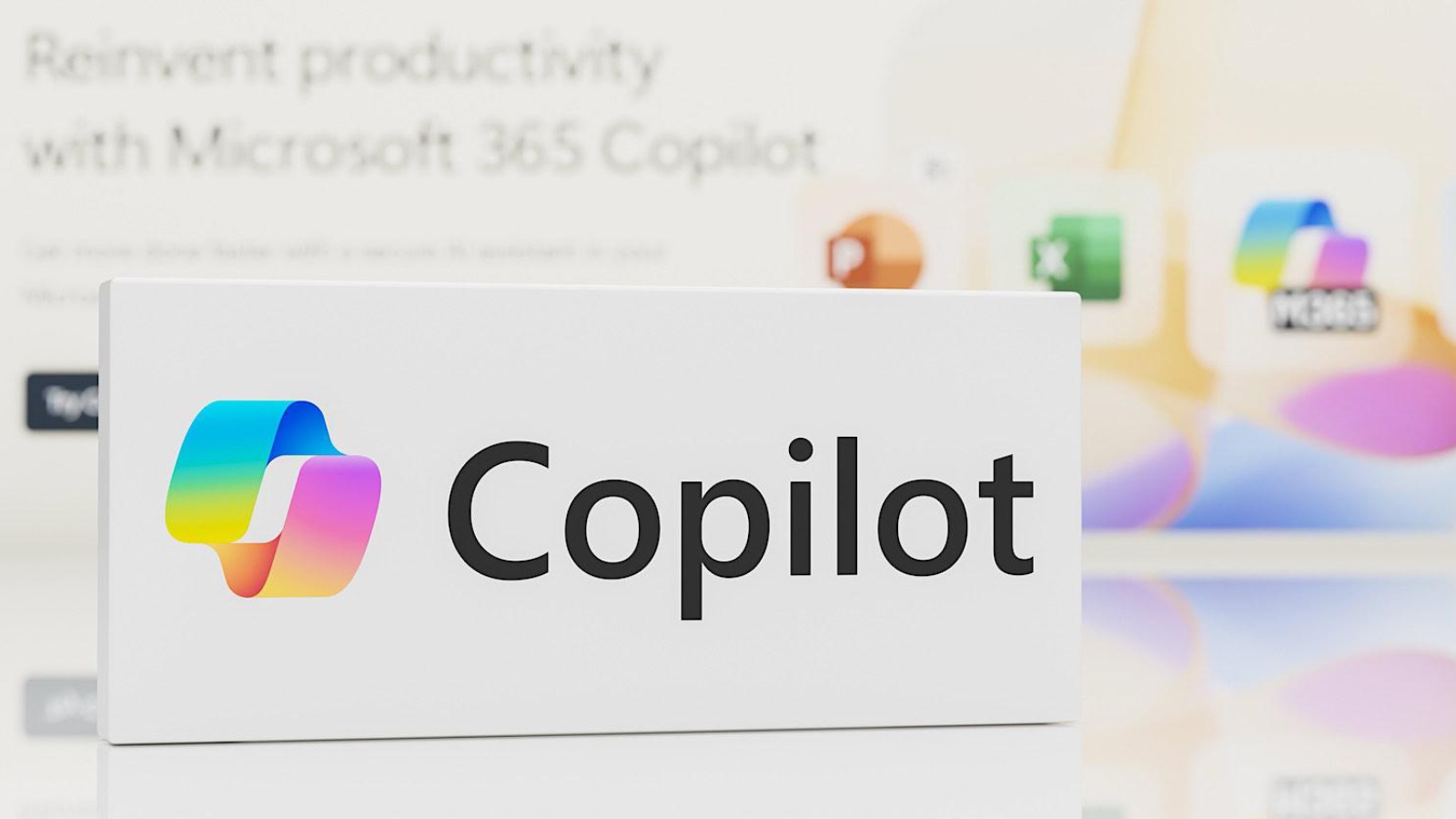
هوش مصنوعی Microsoft Copilot ابزار هوشمند مایکروسافت است که با تکیه بر مدلهای پیشرفته مبتنی بر GPT-4، به شما کمک میکند سریعتر بنویسید، اطلاعات را خلاصه کنید و کارهای روزمره ویندوز و وب را هوشمندانهتر انجام دهید. Copilot مستقیماً در ویندوز و مرورگر Edge در دسترس است؛ یعنی بدون خروج از محیط کار و هنگام استفاده از لپ تاپ، میتوانید از قدرت هوش مصنوعی بهره ببرید. اگر میخواهید بدانید این ابزار دقیقاً چه قابلیتهایی دارد و چطور میتواند روند کار شما را متحول کند، ادامه مطلب را از دست ندهید.
Copilot یک دستیار هوش مصنوعی پیشرفته است که مایکروسافت آن را برای تحول تجربه کاربری طراحی کرده، نه فقط برای پاسخ دادن به سوالات، بلکه برای بازتعریف نحوه انجام کارها با کمک هوش مصنوعی در سیستم عامل، مرورگر و فضای کاری شما. این ابزار، محصول یکپارچه ای است که از هوش مصنوعی مولد (Generative AI) بهره میبرد و میتواند متن، تحلیل، خلاصه، پیشنهاد محتوا و حتی کنترل سیستم را به صورت کاربردی انجام دهد.
در بسیاری از محصولات هوش مصنوعی، معمولا شما سؤال میپرسید و جواب میگیرید؛ اما Copilot در لایه عملیاتی وارد میشود و آنچه را که میخواهید فعالاً انجام میدهد؛ این یعنی Copilot فقط وظیفه پاسخدهی زبانی ندارد، بلکه میتواند در جریان واقعی کار شما عمل کند:
کوپایلت از مدل زبانی GPT-4 که توسط OpenAI توسعه یافته و از پیشرفته ترین فناوریهای زبانی جهان است استفاده میکند؛ بنابراین توانایی درک زبان طبیعی، تحلیل موضوعات پیچیده، و تولید محتوای باکیفیت را دارد. این مدل زبانی نه فقط کلمات را میخواند، بلکه معنا و قصد شما را پشتیبانی میکند و خروجی را بر اساس بافت کاری، زمینه و هدف شما تنظیم می کند.
نکتهای که باید به آن توجه داشته باشید این است که استفاده از کوپایلت، فقط مختص به لپ تاپ مایکروسافت نیست و شما با دیگر لپ تاپهای ویندوزی خود هم میتوانید از آن استفاده کنید.
هوش مصنوعی Microsoft Copilot وقتی در عمل وارد کار می شود، فقط مثل یک چتبات پاسخگو نیست؛ بلکه همانند یک همکار دیجیتال فعال رفتار میکند که میفهمد چه میخواهید انجام دهید، زمینه کارتان را درک میکند و آنچه لازم است را اجرا میکند. برای اینکه بفهمیم Copilot چگونه کار میکند، باید ساختار ذهنی و فنی پشت آن را در سه لایه متفاوت بررسی کنیم:
در مرکز Copilot یک مدل بسیار بزرگ زبانی وجود دارد که به آن Large Language Model میگویند. نسخهای که Copilot استفاده میکند مبتنی بر GPT-4 است؛ مدلی که نه فقط کلمات را تکرار میکند، بلکه معنا، ساختار، هدف و زمینه زبانی را درک میکند.
این مدل به حجم بسیار بالایی از دادههای متنی آموزش دیده و یاد گرفته چطور:
یکی از مهمترین تفاوتهای Copilot با مدلهای معمول هوش مصنوعی این است که بهصورت مستقیم با محیط کاری شما تعامل دارد.
این اتصال شامل:
Copilot میتواند به تنظیمات ویندوز دسترسی داشته باشد (مثل روشن/خاموش کردن بلوتوث، تغییر تم، جستجوی فایلها و …) با اجازه و کنترل کاربر.
وقتی در Microsoft Edge هستید، Copilot میتواند صفحه جاری را تحلیل، خلاصه یا حتی پیشنهاد محتوا بدهد، چرا که دسترسی به متن صفحه دارد.
در صورتی که اجازه داده باشید، Copilot میتواند محتوای پوشهها، اسناد Word، فایلهای PDF و … را بخواند، تحلیل کند و درباره آن به شما گزارش دهد.
یک سیستم هوش مصنوعی واقعی آن نیست که فقط به سؤال پاسخ دهد، بلکه توانایی آن در درک زمینه (Context) است که کارایی را تعیین میکند. کوپایلت میتواند:
تا اینجا دانستیم که کوپایلت هوش مصنوعی است؛ اما بیایید به صورت گام به گام بررسی کنیم که وقتی شما یک درخواست میدهید چه اتفاقی میافتد:
شما درخواست خود را تایپ یا بیان میکنید این میتواند، پرسش، خلاصه سازی، دستور سیستمی یا ایجاد محتوا باشد.
Copilot جمله شما را تجزیه و تحلیل میکند تا هدف دقیق، زمینه، لحن و نوع خروجی را تشخیص دهد.
در صورت نیاز، کوپایلت دادههای مرتبط را از مرورگر، فایلها، تنظیمات سیستم یا فضای کاری واکشی میکند.
مدل LLM جریان زبانی را پردازش میکند، پاسخ منطقی، ساختارمند و هدفمند تولید میکند.
Copilot یا پاسخ متنی ارائه میدهد، یا آن کار را برای شما انجام میدهد (مثلاً تنظیم سیستم، ایجاد داکیومنت، خلاصهسازی صفحه و …).
درک تفاوت میان انواع Copilot به شما کمک میکند دقیقاً همان نسخه ای را انتخاب کنید که با سبک کار، سطح نیاز و با نوع استفاده شما هماهنگ باشد و بیشترین بهره وری را در اختیار شما قرار دهد.
این نسخه برای کاربران عمومی طراحی شده و به صورت یکپارچه روی ویندوز و مرورگر Edge اجرا میشود، Copilot عمومی میتواند به شما در خلاصه سازی صفحات وب، نوشتن متن، پاسخ به سؤالات و حتی خلق تصویر کمک کند. این نسخه بدون پیچیدگی، تجربه کار با ویندوز را هوشمندتر و سریعتر میکند.
کاربرانی که در محیطهای کاری یا سازمانی از لپ تاپ استفاده میکنند، بیشترین سود را از Copilot for Microsoft 365 میبرند. این نسخه مستقیماً داخل Word، Excel، PowerPoint و Outlook فعال است و به شما کمک میکند اسناد را تحلیل کنید، گزارش بسازید، ایمیلهای حرفهای بنویسید و دادهها را بهتر درک کنید. نتیجه نهایی، صرفه جویی چشمگیر در زمان و افزایش دقت در کارهای اداری است.
اگر شما یک برنامه نویس هستید، GitHub Copilot نقش همکاری هوشمند و کمکی در کدنویسی را ایفا میکند. این نسخه میتواند خطوط کد را پیشنهاد دهد، توابع را تکمیل کند و منطق برنامه نویسی را توضیح دهد. با این ویژگیها، سرعت توسعه نرمافزار افزایش یافته و خطاهای رایج به حداقل میرسد. برای توسعهدهندگان، این Copilot میتواند یک مزیت رقابتی واقعی باشد.
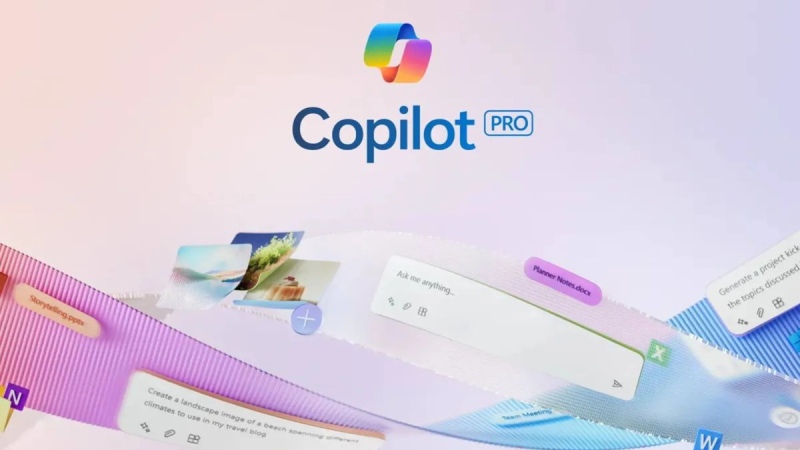
کوپایلت پرو نسخه پیشرفته و حرفهای است که امکانات بسیار فراتر از نسخه عمومی و M365 ارائه میدهد. این نسخه برای کاربران حرفهای، سازمانها و کسبوکارهایی طراحی شده که نیاز به ابزارهای هوشمند برای تحلیل دادههای پیچیده، مدیریت فرآیندهای سازمانی و تصمیمگیریهای هوشمند دارند. 
مایکروسافت Copilot یکی از ابزارهای هوش مصنوعی است که میتواند تجربه کار با ویندوز و مرورگر شما را هوشمندتر و سریعتر کند. دسترسی به این ابزار بسیار ساده است، اما بسته به نسخهای که میخواهید استفاده کنید، روشهای متفاوتی وجود دارد. در ادامه، مرحله به مرحله نحوه نصب و فعالسازی Copilot را بررسی میکنیم.
اگر از نصب ویندوز 11 استفاده کردهاید، احتمالاً Copilot به صورت پیشفرض روی سیستم شما نصب شده است. برای بررسی و دسترسی:
اگر Copilot روی سیستم شما نصب نشده است، میتوانید آن را از طریق وبسایت رسمی مایکروسافت دریافت کنید:
پس از نصب، Copilot در نوار وظیفه و همچنین منوی استارت قابل دسترسی خواهد بود.
برای استفاده از تمام قابلیتهای Copilot، نیاز به حساب مایکروسافت دارید:
اگر نمیخواهید نسخه ویندوز را نصب کنید یا ویندوز شما قدیمی است، Copilot بهصورت تحت وب نیز قابل دسترسی است:
با این روش، بدون نیاز به نصب نرمافزار روی سیستم، میتوانید از Copilot استفاده کنید و قابلیتهایی مانند خلاصهسازی صفحات وب، تولید محتوا و مدیریت فایلها را تجربه کنید.
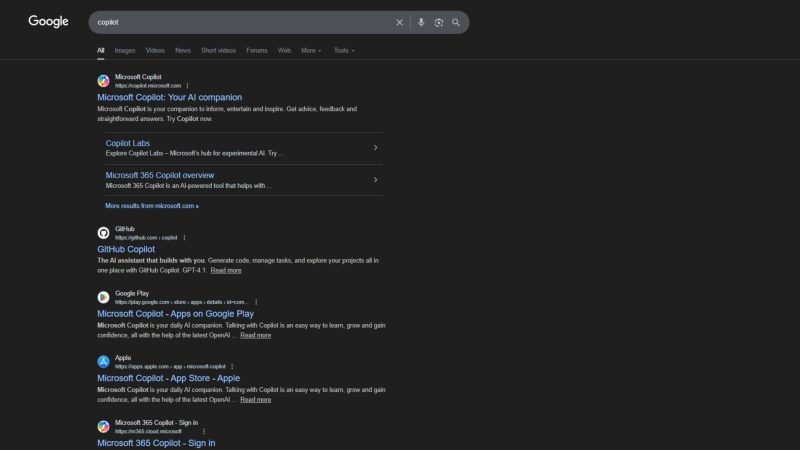
مایکروسافت Copilot علاوه بر ویندوز، به صورت اپلیکیشن موبایل هم در دسترس است و امکان دسترسی به هوش مصنوعی از هرجا و در هر زمان را فراهم میکند:
با ورود موفق، میتوانید از تمامی قابلیتهای Copilot استفاده کنید.
مایکروسافت Copilot در ویندوز قرار نیست فقط یک چتبات باشد؛ این ابزار در واقع یک لایه هوشمند روی خود سیستمعامل است که به شما کمک میکند کارهایی را که قبلاً با چند کلیک، جستجو یا تنظیمات پیچیده انجام میدادید، حالا با یک دستور ساده متنی یا صوتی مدیریت کنید. اگر درست از Copilot استفاده کنید، ویندوز برای شما از یک محیط منفعل، به یک دستیار فعال تبدیل میشود. در ادمه متوجه می شوید Copilot دقیقاً چطور در ویندوز کار میکند، چه کارهایی را میتواند انجام دهد و چطور باید با آن تعامل کند.
پس از به روزرسانی ویندوز، کوپایلت به صورت یک آیکون مشخص در نوار وظیفه (Taskbar) ظاهر میشود. با کلیک روی این آیکون:
نکته مهم اینجاست که Copilot بخشی از رابط ویندوز است، نه یک برنامه جداگانه، یعنی حتی وقتی در حال کار با فایل، مرور وب یا تنظیمات سیستم هستید، Copilot همان جا کنار شماست؛ درست مثل یک همکار که منتظر کمک کردن است.
محیط Copilot بسیار مینیمال طراحی شده، اما هر بخش آن هدف مشخصی دارد:
یکی از مهمترین مزیتهای Copilot در ویندوز، کنترل مستقیم تنظیمات سیستم است؛ چیزی که در نسخههای تحت وب وجود ندارد.
برای مثال میتوانید دستورهای زیر را بنویسید:
Copilot این دستورات را به زبان طبیعی درک میکند و بدون اینکه شما وارد تنظیمات پیچیده ویندوز شوید، آنها را اجرا میکند. این دقیقاً همان جایی است که Copilot از یک چتبات ساده جدا میشود و نقش یک دستیار واقعی سیستمعامل را میگیرد.
قدرت Copilot زمانی مشخص میشود که آن را در جریان کار واقعی استفاده کنید، نه جدا از آن مثلاً:
در نسخههای جدید، کوپایلت امکان تعامل صوتی را هم فراهم کرده است؛ یعنی:
مایکروسافت Copilot در ویندوز فقط یک ابزار کمکی نیست؛ اگر درست از آن استفاده کنید، شیوه تعامل شما با سیستمعامل را تغییر میدهد. بهجای جستجو، کلیکهای متعدد و مسیرهای پیچیده، با زبان خودتان دستور میدهید و نتیجه میگیرید.
کاربردهای Copilot را باید نه به صورت تئوری، بلکه از زاویه حل مسئلههای واقعی نگاه کرد؛ درست همان چالشهایی که هر روز با آنها درگیر هستیم.
در ادامه، مهمترین و کاربردیترین استفادههای Copilot را به صورت دقیق بررسی میکنیم:
یکی از هوشمندانه ترین کاربردهایCopilot ، خلاصه سازی محتوای صفحات وب است. اینترنت پر از مقالههای طولانی، تکراری و پر از حاشیه است؛ Copilot دقیقاً اینجا وارد عمل میشود.
وقتی در مرورگر Edge هستید، هوش مصنوعی کوپایلت میتواند:
این قابلیت مخصوصاً برای دانشجویان، پژوهشگران، تولیدکنندگان محتوا و مدیران بسیار ارزشمند است؛ چون به جای خواندن چند هزار کلمه، در چند ثانیه به اصل مطلب میرسند. Copilot مثل کسی عمل میکند که مقاله را کامل خوانده و فقط چیزهایی را به شما میگوید که واقعاً مهماند.
بزرگ ترین مانع در نوشتن، معمولاً نداشتن ایده نیست؛ شروع نکردن است Copilot .در بخش Compose دقیقاً برای حل همین مشکل طراحی شده است.
در تولید محتوا با Copilot، شما فقط دستور نمیدهید، بلکه جهت میدهید. با مشخص کردن مواردی مثل:
Copilot یک پیشنویس اولیه تولید میکند که نه خام است و نه بیهدف، این پیشنویس مثل اسکلت یک ساختمان است؛ شما میتوانید آن را اصلاح، شخصیسازی و تکمیل کنید، بدون اینکه انرژی ذهنیتان صرف شروع کار شود.
این کاربرد برای:
Copilot فقط با متن کار نمیکند. شما میتوانید از آن بخواهید:
این قابلیت به ویژه در تولید محتوا، طراحی اولیه، ایده پردازی بصری و حتی آموزش بسیار مفید است.
قویترین کاربرد Copilot زمانی اتفاق میافتد که چند قابلیت را با هم ترکیب میکنید. برای مثال:
Copilot در این حالت مثل یک دستیار همه کاره عمل میکند که به جای انجام یک وظیفه، جریان کامل کار را پوشش میدهد.
یکی از مهم ترین نقاط قوت Microsoft Copilot، امکان انتخاب استایل مکالمه (Conversation Style) است؛ قابلیتی که باعث میشود پاسخهای هوش مصنوعی دقیقاً با نیاز، هدف و سطح انتظار شما هماهنگ شود.
کوپایلت سه استایل اصلی مکالمه دارد که هرکدام برای سناریوی مشخصی طراحی شدهاند:
در این حالت، Copilot آزادی بیشتری در تولید پاسخ دارد. ساختار متن منعطف تر میشود، از تشبیه، داستان پردازی و مثالهای خلاقانه استفاده میشود و پاسخها معمولاً طولانیتر و الهام بخشتر هستند.
در استایل دقیقتر، Copilot وارد حاشیه نمیشود. پاسخها کوتاه، مستقیم و مبتنی بر اطلاعات ضروری هستند. تحلیل انجام میشود، اما خروجی فشرده و هدفمند باقی میماند.
حالت متعادل، ترکیبی هوشمند از دو استایل قبلی است. Copilot هم دقت را حفظ میکند و هم در صورت نیاز، توضیح تکمیلی ارائه میدهد.
قدرت واقعی Microsoft Copilot نه صرفاً در هوش مصنوعی آن، بلکه در نحوه دستور دادن کاربر شکل میگیرد؛ هرچه دستور (Prompt) شفافتر، هدفمندتر و دقیقتر باشد، خروجی نیز به همان نسبت کاربردیتر خواهد بود. به جای پرسشهای کلی مثل: یک متن درباره بازاریابی بنویس، باید هدف، مخاطب، لحن و خروجی مورد انتظار را مشخص کنید؛ برای مثال: یک پیشنویس ایمیل رسمی ۲۰۰ کلمهای برای معرفی یک محصول نرمافزاری به مدیران شرکتهای کوچک بنویس، لحن حرفهای باشد و روی صرفه جویی در زمان تأکید کند.
مایکروسافت Copilot زمانی بیشترین ارزش را دارد که کاربر هم توانمندیها و هم مرزهای آن را بشناسد. این ابزار قرار نیست جای تفکر انسانی را بگیرد، بلکه برای سریع تر و ساده تر کردن کارها طراحی شده است.
مهمترین قابلیتهای Copilot:
محدودیتهایی که باید بدانید:
مایکروسافت Copilot در دو نسخه عرضه میشود که هرکدام برای نوع خاصی از کاربر طراحی شدهاند. تفاوت آنها فقط قیمت نیست، بلکه به سطح عملکرد و عمق امکانات برمیگردد:
| ویژگیها | Copilot رایگان (Microsoft Copilot) | Copilot Pro |
|---|---|---|
| هزینه | رایگان | ۲۰ دلار در ماه برای هر کاربر |
| مدلهای هوش مصنوعی | دسترسی به GPT-4 و GPT-4 Turbo در زمانهای غیر اوج مصرف | اولویت دسترسی به جدیدترین مدلها حتی در زمانهای شلوغ |
| سرعت پاسخگویی | استاندارد | سریعتر و پایدارتر |
| خلق تصویر با AI | ۱۵ اعتبار ساخت تصویر در روز | ۱۰۰ اعتبار در روز با کیفیت و سرعت بالاتر |
| ادغام با Microsoft 365 | فقط در محیط وب | استفاده کامل در Word، Excel، PowerPoint و Outlook (با اشتراک 365) |
| ساخت GPT سفارشی | دسترسی محدود یا دیرتر | دسترسی زودهنگام و کاملتر |
در استفاده از ابزارهای هوش مصنوعی، سه دغدغه ی اصلی کاربران حرفهای حریم خصوصی دادهها، رعایت کپیرایت و امنیت اطلاعات است و این موضوعات باید دقیق و شفاف بررسی شوند. از نظر حریم خصوصی، دادههایی که کاربران وارد میکنند نباید بدون رضایت آنها ذخیره دائمی یا برای مقاصد غیرمرتبط استفاده شود؛ به همین دلیل پلتفرمهای معتبر سیاستهای مشخصی برای ناشناسسازی دادهها و محدودکردن دسترسی دارند.
در حوزه کپیرایت، خروجیهای تولیدشده معمولاً بر اساس الگوهای زبانی آموزش دیدهاند و نه کپی مستقیم از منابع مشخص؛ بااینحال مسئولیت استفاده نهایی (مثلاً انتشار تجاری محتوا یا بازنشر متن تولیدشده) بر عهده کاربر است و رعایت قوانین مالکیت فکری همچنان ضروری است.
از منظر امنیت نیز، رمزنگاری دادهها، کنترل دسترسی و جلوگیری از نشت اطلاعات اهمیت بالایی دارد؛ به خصوص برای کسب و کار ها و تولیدکنندگان محتوا که با دادههای حساس یا استراتژیک کار میکنند. در مجموع، استفاده آگاهانه و حرفهای از این ابزارها زمانی ارزشمند است که کاربر هم به سیاستهای پلتفرم توجه کند و هم اصول حقوقی و امنیتی را در انتشار و استفاده از محتوا رعایت کند.
وقتی صحبت از انتخاب بین Microsoft Copilot و ChatGPT میشود، تصمیم درست کاملاً به نوع استفاده، هدف کاری و اکوسیستمی که در آن فعالیت میکنید بستگی دارد. این دو ابزار از نظر هستهی هوش مصنوعی شباهتهایی دارند، اما در فلسفه استفاده و کاربرد عملی تفاوتهای مهمی میان آنها دیده میشود.
| ویژگی | Microsoft Copilot | ChatGPT |
| هدف اصلی | افزایش بهرهوری در محیط Microsoft 365، انجام وظایف اداری و سازمانی | تولید محتوا، ایدهپردازی، تحلیل و گفتوگو آزاد |
| محیط اجرا | ادغام عمیق با Word، Excel، PowerPoint، Outlook و سایر ابزارهای Microsoft | مستقل از اکوسیستم خاص، قابل استفاده در وب و اپلیکیشنهای مختلف |
| تمرکز عملکرد | انجام سریع وظایف مشخص، خودکارسازی فرایندها، خلاصهسازی دادهها و ایمیلها | پاسخگویی تحلیلی، تولید متن خلاق، برنامهنویسی و ایدهپردازی |
| انعطافپذیری | محدود به اکوسیستم مایکروسافت، کمتر خلاقانه | بسیار انعطافپذیر، قابلیت تنظیم برای انواع سبکها و موضوعات |
| کاربران ایدهآل | سازمانها، شرکتها، کارمندان حرفهای و تیمهای اداری | فریلنسرها، نویسندگان، دانشجویان، دیجیتال مارکترها و توسعهدهندگان |
| نوع تعامل | وظیفهمحور (Task-oriented)، دستیار کاری | گفتوگومحور (Conversational)، دستیار خلاق و تحلیلگر |
مایکروسافت Copilot بیش از یک ابزار ساده هوش مصنوعی است؛ این پلتفرم در واقع دستیار هوشمند و تسهیل کننده جریان کار روزمره شماست. از تولید محتوا، خلاصه سازی صفحات وب، کمک به تنظیمات ویندوز و ادغام با برنامههای Microsoft 365 گرفته تا خلق تصویر و پیشنویس ایمیل، کوپایلت هدفش این است که زمان شما را ذخیره کرده و کیفیت خروجی کارهایتان را افزایش دهد.
با این حال، برای استفاده مؤثر، کاربر باید قابلیتها، محدودیتها و قوانین مربوط به حریم خصوصی و کپیرایت را بشناسد و به آنها عمل کند. نسخه رایگان برای کارهای روزمره و سبک مناسب است، اما برای استفاده حرفهای، خلق محتوا، تولید تصویر با کیفیت بالا و ادغام کامل با آفیس، Copilot Pro انتخاب منطقیتری است.
مایکروسافت کوپایلت رایگان است؟
بله، نسخهای از Copilot به صورت رایگان در دسترس کاربران قرار دارد، برای استفاده حرفهای، ویژگیهای کامل و ادغام پیشرفته با Microsoft 365، نیاز به Copilot Pro با اشتراک ماهانه دارد.
مایکروسافت کوپایلت فیلتر است؟
بله، برای دسترسی به کوپایلوت حتما باید از فیلترشکن یا تحریم شکن استفاده کنید.
آیا Copilot فقط در ویندوز کار میکند؟
خیر، Copilot نسخه تحت وب دارد و میتوان آن را در مرورگرهای Edge، Chrome و حتی برخی مرورگرهای macOS استفاده کرد. همچنین اپلیکیشن موبایل Copilot برای اندروید و iOS در دسترس است.
آیا Microsoft Copilot فقط روی لپتاپهای مایکروسافت قابل استفاده است؟
خیر، Microsoft Copilot محدود به لپتاپهای مایکروسافت (Surface) نیست.
نگاهی دقیق به گلکسی Z fold 7
