



























































فهرست مطالب
انجام کارهای سنگین با لپ تاپ یا کامپیوتر باعث افزایش دمای سیستم شما خواهد شد که در برخی از موارد عملکرد سیستم را مختل خواهد کرد. این مشکل در سیستم و لپ تاپ قیمت پایین بیشتر رخ خواهد داد و در سیستمهای پیشرفته کمتر با آن روبرو خواهیم بود. در ادامه تلاش میکنیم روشهای مورد استفاده برای جلوگیری از داغ شدن CPU را با شما در میان بگذاریم تا بتوانید عملکرد سیستم خود را به بالاترین حد ممکن برسانید.

مدیریت برنامههای پسزمینه یکی از سادهترین و موثرترین روشها برای جلوگیری از داغ شدن سی پی یو است. بسیاری از نرمافزارها حتی بدون استفاده مستقیم در پسزمینه فعال مانده و منابع پردازنده را مصرف میکنند. با بررسی Task Manager و بستن برنامههای غیرضروری فشار مداوم از روی CPU برداشته میشود.
برای این کار کافی است دکمههای ctrl+alt+delet را به صورت همزمان فشار داده و سپس گزینه Task manager را انتخاب کنید. سپس در صفحهای که برای شما باز خواهد شد، سربرگ Process را انتخاب کرده و سپس برنامههایی که از آنها استفاده نمیکنید؛ اما CPU را درگیر کردهاند، انتخاب کنید. در نهایت با زدن روی End Task این برنامهها را ببندید تا منابع سیستم شما به برنامههای دیگر اختصاص پیدا کند و از گرم شدن بیش از حد سیستم جلوگیری شود.
برخی از برنامهها به محض روشن شدن سیستم شما اجرا خواهند شد؛ حتی اگر به آنها نیاز هم نداشته باشید. این وضعیت باعث ایجاذ فشار مضاعف بر اجزای مختلف سیستم خواهد شد و در دمای نرمال cpu اختلال ایجاد خواهد کرد. برای نمونه برنامههایی مانند Office یا فتوشاپ اگر چنین شرایطی داشته باشند بخش زیادی از توان پردازنده را اشغال خواهند کرد. به همین دلیل توصیه میشود با مراجعه به بخش زیر از شروع خودکار برنامهها جلوگیری کنید:
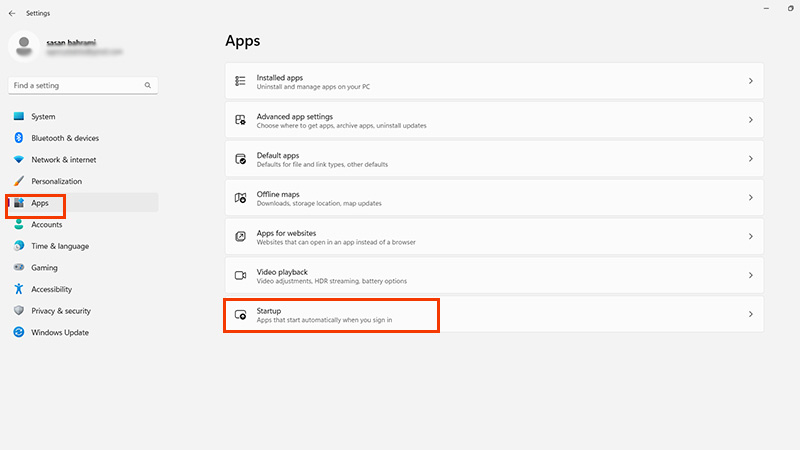
بخش Settings کامپیوتر خود را باز کرده و گزینه Apps را انتخاب کنید، سپس گزینه Startup را انتخاب کرده و در صفحه جدیدی که برای شما باز خواهد شد برنامههایی را که نیاز ندارید غیرفعال کنید.
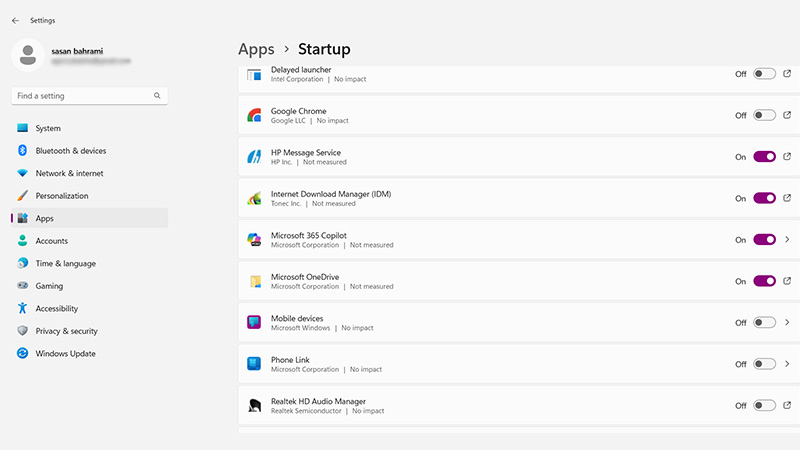
با این کار هنگام روشن کردن سیستم تنها برنامههایی که انتخاب کردهاید اجرا خواهند شد و منابع سیستم بیهوده هدر نمیروند.
یکی دیگر از روشهایی که میتواند در جلوگیری از داغ شدن CPU به سیستم کمک کند، تغییر تنظیمات Power Plan است. این قابلیت به شما اجازه میدهد که نحوه مصرف باتری و عملکرد سیستم را تنظیم کنید تا بتوانید با کمترین انرژی، بهترین نتیجه را دریافت کنید.
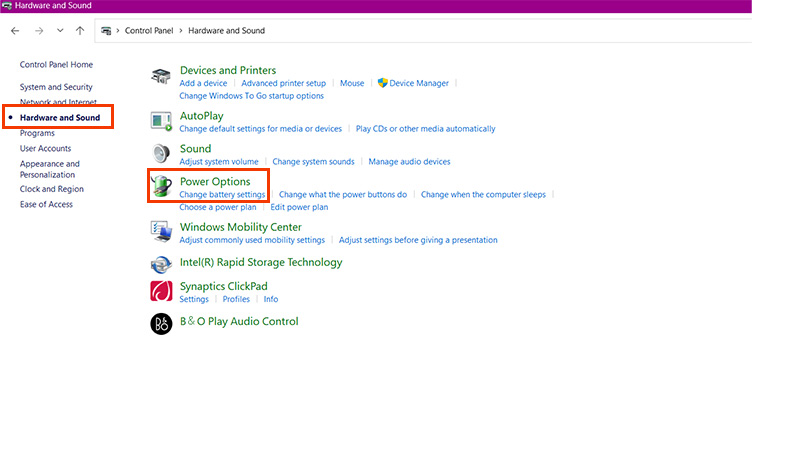
برای تغییر تنظیمات Power Plan کافی از بخش سرچ سیستم عبارت control panel را سرچ کرده و وارد آن شوید. سپس از بخش سمت چپ تصویر گزینه Hardware and Sound را انتخاب کرده و سپس روی گزینه Power Options کلیک کنید.
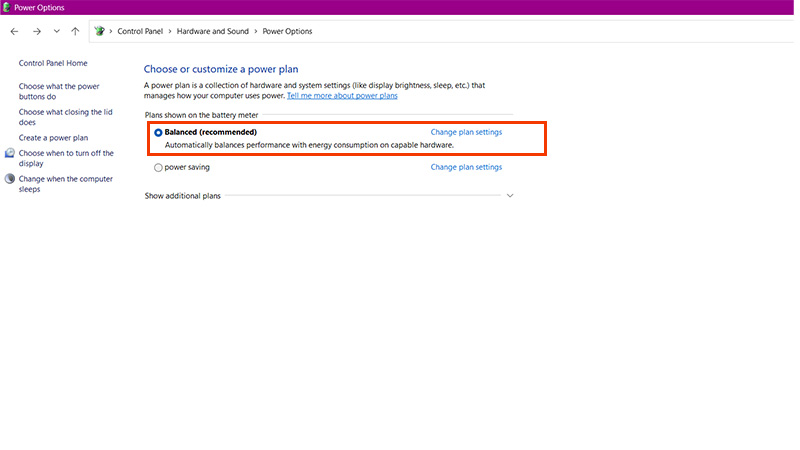
در این بخش از بین گزینههای مختلف، گزینه Balanced را انتخاب کنید تا هنگامی که با سیستم کار نمیکنید سیستم پس چند دقیقه به صورت خودکار صفحه نمایش را خاموش کرده و پس از مدتی سیستم شما وارد حالت Sleep شود.
بهروزرسانی سیستمعامل و برنامهها یکی از روشهای مهم برای جلوگیری از داغ شدن CPU محسوب میشود. نسخههای قدیمی ویندوز یا نرمافزارها معمولا دارای باگها و مشکلاتی هستند که باعث مصرف غیرعادی پردازنده میشوند. آپدیتها با بهبود مدیریت منابع، اصلاح خطاهای پردازشی و افزایش هماهنگی سختافزار و نرمافزار، فشار اضافی روی CPU را کاهش میدهند. همچنین بهروزرسانی درایورها، بهویژه درایور چیپست و کارت گرافیک نقش موثری در کنترل مصرف پردازنده و حفظ دمای متعادل سیستم هنگام اجرای کارهای سنگین دارد.
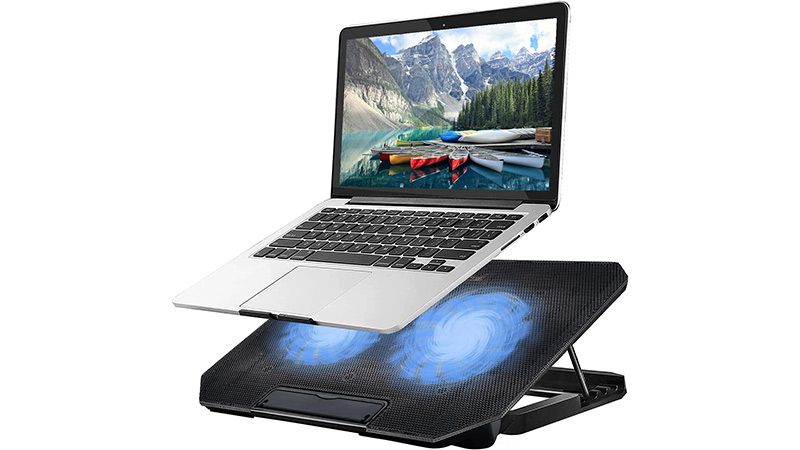
همه روشهای بیان شده در بالا مربوط به بهبودهای نرمافزاری بودند در حالیکه بهبودهایی هم در حوزه سختافزار وجود دارد که به راحتی میتوانند مانع از از داغ شدن CPU شوند. یکی از این روشها استفاده از کول پد برای لپ تاپ ها است. با خرید یک کول پد مناسب بدون افزایش شدید قیمت لپ تاپ گیمینگ به راحتی میتوانید راندمان سیستم خود را بالاتر برده و در عین حال دما را به صورت محسوسی کاهش دهید.
ارتقای سیستم خنک کننده CPU یکی از موثرترین روشها برای جلوگیری از داغ شدن پردازنده، بهویژه در کارهای سنگین است. فنهای پیشفرض معمولا توان کافی برای دفع حرارت بالا را ندارند و باعث افزایش دما و افت عملکرد میشوند. استفاده از خنک کنندههای بادی قدرتمندتر یا سیستمهای واترکولینگ انتقال حرارت از سطح پردازنده را سریعتر انجام میدهد. البته در نظر داشته باشید که ارتقای سیستم خنک کنندگی بیشتر در کیسهای کامپیوتری کاربرد دارد و در لپ تاپ ها عموما امکان ارتقا وجود ندارد و بیشتر میتوان به کول پد متکی بود. با ارتقای سیستم خنک کننده، پردازنده در دمای ایمنتری کار میکند، پایداری سیستم افزایش مییابد و از افت فرکانس یا آسیبهای احتمالی جلوگیری میشود.
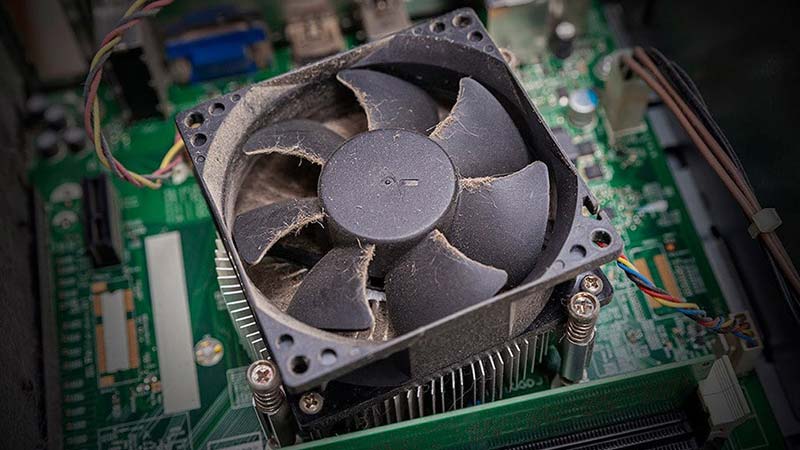
کثیفی و آلودگی یکی از دلایل کند شدن لپ تاپ و کیسهای کامپیوتری است که اغلب نادیده گرفته میشود. تجمع گردوغبار روی فنها، هیتسینک و دریچههای هوا باعث اختلال در گردش هوا و افزایش دمای قطعات داخلی به ویژه CPU و GPU میشود. این افزایش دما سیستم را وادار به کاهش فرکانس پردازنده میکند و در نتیجه افت عملکرد را به دنبال دارد. تمیز نکردن دورهای قطعات میتواند عمر سختافزار را کاهش دهد و صدای زیاد فنها را به دنبال داشته باشد. سرویس دورهای، گردگیری با فشار هوا و تمیز کردن فنها نه تنها سرعت سیستم را افزایش میدهد بلکه از استهلاک قطعات و هزینههای سنگین تعمیرات نیز جلوگیری خواهد کرد.
اگرچه اورکلاک کردن باعث افزایش سرعت پردازش میشود؛ اما این کار با بالا بردن ولتاژ و فرکانس، تولید گرما را به شکل تصاعدی افزایش میدهد. زمانی که خنک کننده شما توان دفع این حرارت اضافی را نداشته باشد، سیستم دچار داغی بیش از حد و ناپایداری میگردد. با بازگرداندن تنظیمات BIOS به حالت پیشفرض، ولتاژ ورودی به هستهها کاهش یافته و پردازنده در محدوده استاندارد طراحی شده توسط سازنده فعالیت میکند. این کار هم دما را پایین میآورد و هم از استهلاک زودهنگام قطعات جلوگیری کرده و محیطی خنک و پایدار را برای اجرای پردازشهای سنگین فراهم میسازد.

فنها وظیفه جابهجایی هوا را بر عهده دارند و در صورت خرابی بلبرینگ یا تجمع گردوغبار، سرعت چرخش آنها کاهش یافته یا متوقف میشوند که منجر به بحران حرارتی میگردد. از سوی دیگر خمیر سیلیکون رابطی میان سطح پردازنده و خنک کننده است که منافذ میکروسکوپی را پر میکند. با گذشت زمان این خمیر خشک شده و خاصیت انتقال حرارت خود را از دست میدهد. جایگزینی خمیر قدیمی با یک نمونه مرغوب و اطمینان از عملکرد صحیح فنها، مسیری هموار برای دفع گرما ایجاد کرده و دمای سیستم را در پردازشهای سنگین تا چندین درجه کاهش میدهد. فرقی هم نمیکند که از لپ تاپ tuf، اچ پی، لنوو یا دل استفاده میکنید، در هر صورت باید مراقب خراب شدن فنها و خمیر سیلیکون سیستم خود باشید.
یکی از دلایلی که باعث داغ شدن CPU خواهد شد، قرار گرفتن سیستم در محیطی با دمای بالا است که کمتر مورد توجه قرار خواهد گرفت. از آنجایی که فنها هوای اطراف کیس یا لپ تاپ را برای خنک کردن هیت سینکها به داخل میکشند، هرچه دمای این هوای ورودی کمتر باشد دفع حرارت از روی CPU با بازدهی بیشتری انجام میشود. در فصول گرم یا محیطهای بسته، تجمع هوای گرم در اطراف دستگاه باعث میشود خنک کننده صرفا هوای داغ را جابهجا کند که نتیجهای جز افزایش دما نخواهد داشت. استفاده از تهویه مطبوع، قرار ندادن سیستم در مجاورت وسایل گرمایشی و ایجاد فاصله کافی میان کیس و دیوار برای گردش آزادانه هوا یکی از سادهترین روشهای جلوگیری از داغ شدن پردازنده است که کمتر به آن اشاره میشود.
روشهای متنوعی برای ممانعت از داغ شدن CPU وجود دارد که در این نوشته سعی کردیم مهمترین آنها را با شما در میان بگذاریم. در برخی از این روشها مانند بررسی سلامت فنها و خمیر سیلیکون باید سیستم خود را باز کنید و در صورتی که در این زمینه دانش کافی ندارید، توصیه میکنیم کار را به تعمیرکاران ماهر بسپارید تا هزینه جانبی به شما تحمیل نشود.
چرا انجام کارهای سنگین باعث داغ شدن CPU میشود؟
زیرا پردازشهای سنگین فشار زیادی به پردازنده وارد میکنند و در چنین شرایطی پردازنده برای اینکه بتواند وظایف خود را به درستی انجام دهد مصرف انرژی و تولید گرما را به شدت افزایش میدهد.
اجرای خودکار برنامهها هنگام روشن شدن سیستم چه مشکلی ایجاد میکند؟
این کار باعث میشود که منابع سیستم شما به برنامههای اختصاص داده شود که به آنها نیازی ندارید و بار اضافی روی CPU اعمال شود که بدون دلیل آن را داغ خواهد کرد.
کول پد تا چه حد در خنک شدن لپ تاپ موثر است؟
کول پد با بهبود جریان هوا میتواند دمای CPU را مخصوصا در کارهای سنگین به طور محسوس کاهش دهد. چرا که این قطعات مانند یک فن اضافی عمل خواهند کرد و عملکرد فن اصلی دستگاه را بهبود میبخشند.

نگاهی دقیق به گلکسی Z fold 7
