








































فهرست مطالب
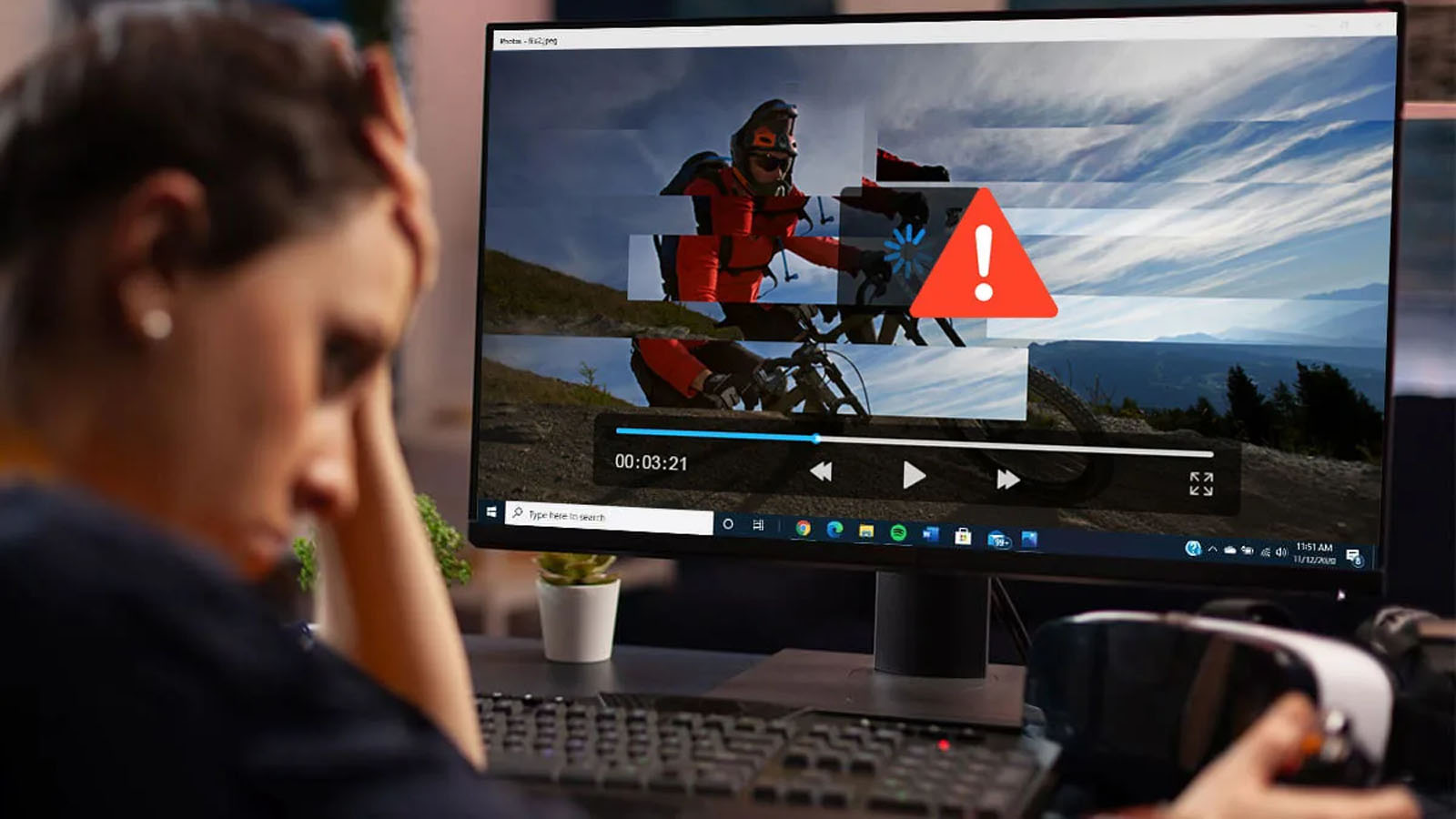
در دنیای بازیهای رقابتی، جایی که ثانیهها سرنوشتساز هستند، حتی یک تیک کوچک (Stutter)، میتواند مرز بین پیروزی و شکست باشد. کاربران لپتاپ معمولا به دلیل محدودیتهای توان مصرفی و سیستم خنککننده، بیشتر از کاربران دسکتاپ با افت فریم مواجه میشوند؛ از این رو، یادگیری اصولی رفع لگ بازی ها برای هر گیمری ضروری است.
اگر گیمپلی شما روان نیست یا با تاخیر (Lag) همراه است، در ادامه یاد میگیرید چگونه با بهینهسازی نرمافزاری، قدرت واقعی سختافزارتان را آزاد کنید.
لپتاپها بهصورت پیشفرض برای حفظ سلامت باتری، قدرت سختافزار را محدود میکنند. این اولین عاملی است که باعث کند شدن لپ تاپ در هنگام اجرای بازیهای سنگین میشود.
نکته حرفهای: برای باز کردن حالت پنهان “Ultimate Performance”، محیط Command Prompt را در حالت Admin باز کرده و کد زیر را وارد کنید:
powercfg -duplicatescheme e9a42b02-d5df-448d-aa00-03f14749eb61
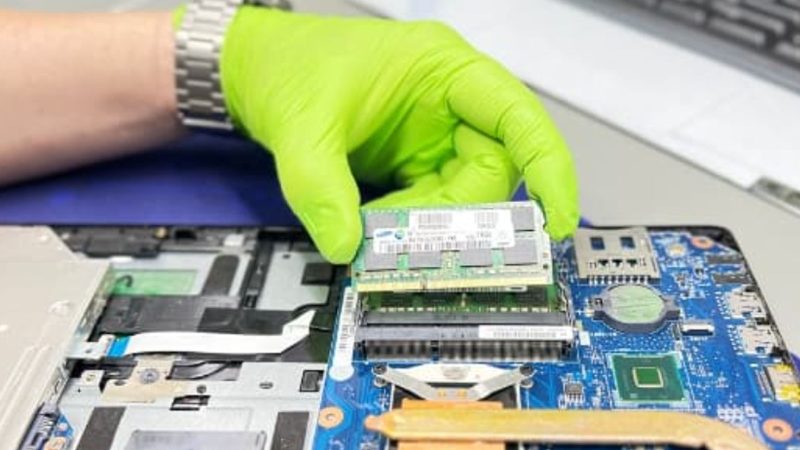
تنظیمات صحیح پنل گرافیک در مسیر رفع لگ بازی ها برای کسانی که از یک لپ تاپ استوک استفاده میکنند، اهمیت دوچندانی دارد .
تنظیمات پنل کنترل NVIDIA یا AMD:
اگر صاحب لپ تاپ گیمینگ لنوو یا دیگر مدلهای قدرتمند هستید، استفاده از نرمافزارهای مدیریتی اختصاصی (مثل Lenovo Vantage یا Armoury Crate) بهترین راهکار برای رفع لگ بازی ها از طریق کنترل دمای دستگاه است.
ترفند طلایی ۹۹ درصد: اگر دمای لپتاپ شما به بالای ۹۰ درجه میرسد، به تنظیمات Power Plan بروید، وارد Change advanced power settings شوید و در بخش Processor power management، گزینه Maximum processor state را روی ۹۹٪ بگذارید. این کار با غیرفعال کردن توربو بوست، دما را به شدت کاهش داده و عملکرد را پایدار میکند.
پاکسازی منابع سیستم، بخشی مهم از عملیات رفع لگ بازی ها است؛ زیرا برنامههای پسزمینه مانند خورندههای پنهان عمل میکنند.
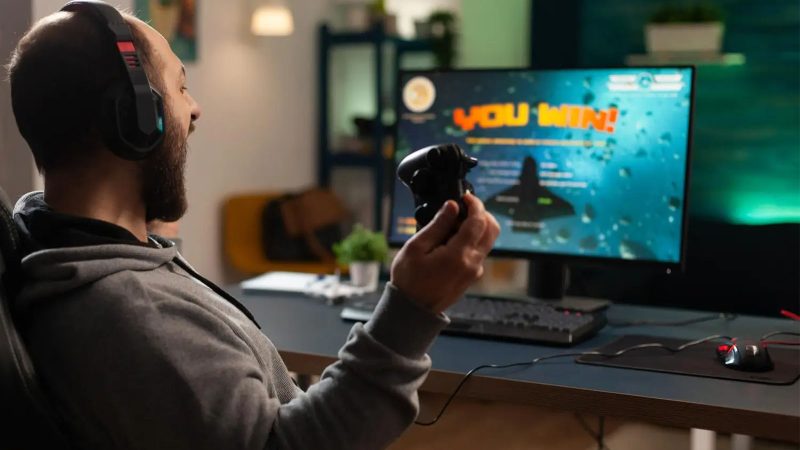
تنظیمات گرافیکی هوشمندانه در داخل منوی بازی، تیر آخر شما برای رفع لگ بازی ها خواهد بود.
اگر با وجود فریمریت بالا، بازیکنان دیگر در صفحه پرش دارند، مشکل از شبکه است:
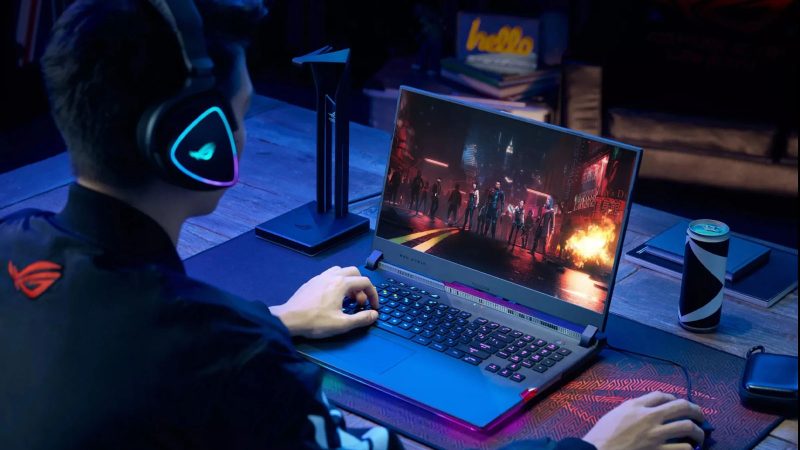
مهم نیست لپتاپ راگ یا هر برند لپتاپ دیگری را در اختیار دارید. شما با رعایت این نکات و انجام دقیق مراحل، فرآیند رفع لگ بازی ها بدون نیاز به هزینه سختافزاری محقق شده و میتوانید از حداکثر پتانسیل لپتاپ خود لذت ببرید.
آنچه بیشترین تاثیر را در رفع لگ بازی ها دارد، نه قدرت خام سختافزار، بلکه پایداری عملکرد سیستم است. بسیاری از لگها زمانی ایجاد میشوند که پردازنده یا کارت گرافیک مدام بین حالتهای کممصرف و پرقدرت جابهجا میشوند یا بهدلیل دمای بالا، فرکانس خود را کاهش میدهند. با اجرای این راهکارها، شما در واقع لپتاپ را مجبور میکنید رفتار قابل پیشبینی و ثابت داشته باشد؛ چیزی که برای تجربه گیمینگ روان حتی از فریمریت بالا هم مهمتر است. نتیجه نهایی، اجرای نرمتر بازیها، کاهش نوسان فریم و افزایش تمرکز شما در لحظات حساس رقابتی خواهد بود.
۱. آیا این تنظیمات به باتری یا عمر لپتاپ آسیب میزنند؟
خیر، تا زمانی که هنگام بازی به شارژر متصل باشید و دما کنترل شود، این تنظیمات کاملاً ایمن هستند.
۲. چرا با وجود FPS بالا، بازی هنوز تیک میزند؟
زیرا تیک زدن معمولا ناشی از نوسان فریم یا Throttling است، نه پایین بودن عدد FPS.
۳. این روشها برای لپتاپهای ضعیف هم جواب میدهند؟
بله، حتی روی لپتاپهای میانرده یا قدیمی، بهینهسازی نرمافزاری میتواند تفاوت محسوسی ایجاد کند.
نگاهی دقیق به گلکسی Z fold 7
