






















فهرست مطالب
اکثر افراد از طریق وای فای لپ تاپ به اینترنت متصل میشوند و کمتر کسی به فکر استفاده از قابلیت هات اسپات این دستگاهها میافتد. در واقع تا زمانی که گوشیهای همراه در دسترس هستند، استفاده از این قابلیت در لپ تاپ خیلی منطقی به نظر نمیرسد؛ اما در برخی از موارد نیاز است که نحوه تبدیل لپ تاپ به مودم وای فای را بلد باشیم که در ادامه به صورت کامل آن را شرح دادهایم.
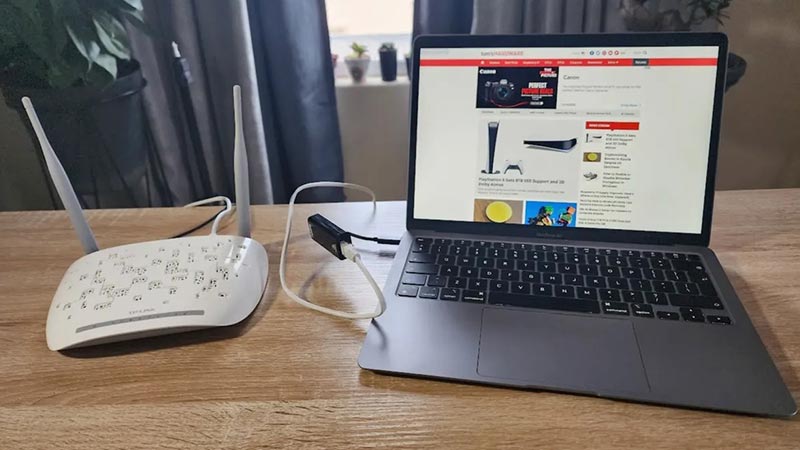
آموزش تبدیل لپ تاپ به مودم وای فای ممکن است در موارد زیر برای شما کاربردی باشد:
اشتراک اینترنت کابلی یا اینترنت سیمکارتی: اگر لپتاپ شما از طریق کابل اترنت (LAN) به اینترنت متصل است یا از طریق دانگل یا سیمکارت به اینترنت دسترسی دارد و دستگاههای دیگر شما مانند گوشی هوشمند، تبلت یا یک لپتاپ دیگر نیاز به اتصال وای فای دارند، میتوانید اینترنت لپتاپ را با آنها به اشتراک بگذارید.
تقویت کننده سیگنال وای فای: در شرایطی که فقط یک دستگاه میتواند به یک شبکه وای فای متصل شود مثلا در هتلها یا شبکههای عمومی با محدودیت تعداد کاربر، به راحتی میتوانید اینترنت دریافتی از وای فای را با سایر دستگاهها به اشتراک بگذارید. این قابلیت در زمانهایی که میخواهید دامنه پوشش سیگنال وای فای را افزایش دهید هم کاربرد دارد. برای نمونه اگر در شركت فاصله یکی از همکارانتان از مودم وای فای زیاد است، به راحتی میتوانید اینترنت دریافتی از وای فای را از طریق لپ تاپ خود با وی به اشتراک بگذارید.
تبدیل کردن لپ تاپ به مودم وای فای در ویندوز 10 و 11 بسیار ساده بوده و مراحل آن شبیه هم است. در ادامه مراحل این کار را با هم مرور خواهیم کرد.
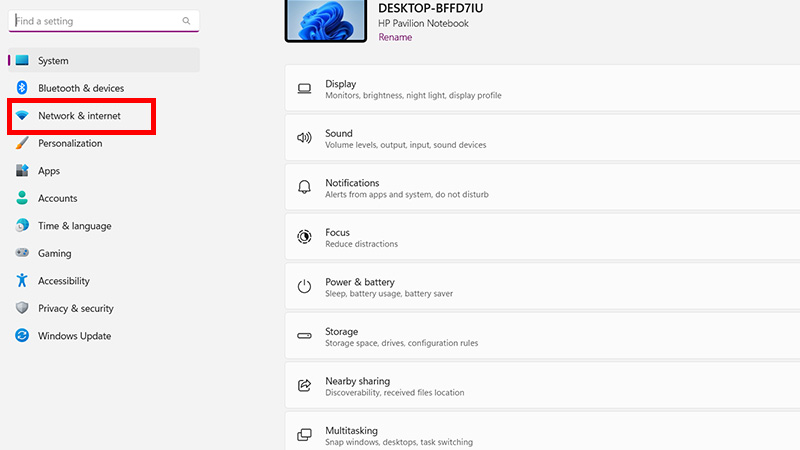
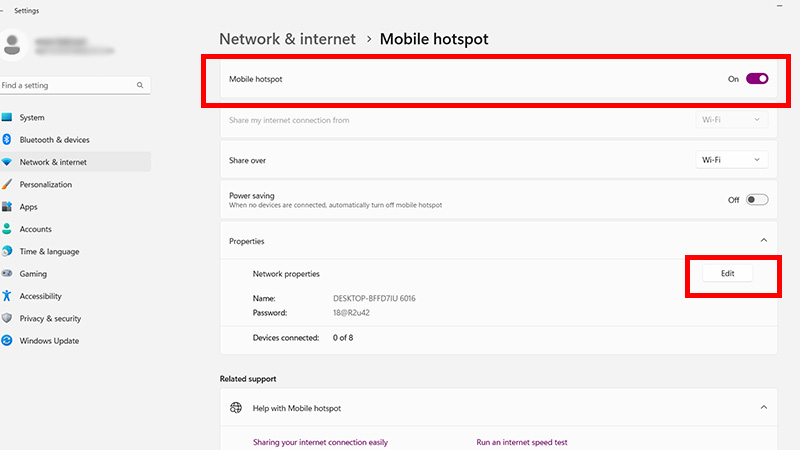
ابتدا با زدن کلیدهای ویندوز و I وارد بخش تنظیمات ویندوز خود شوید. سپس روی گزینه Network & internet کلیک کنید تا صفحهای جدید برای شما باز شود.
در این مرحله باید گزینه Mobile hotspot را انتخاب کنید.
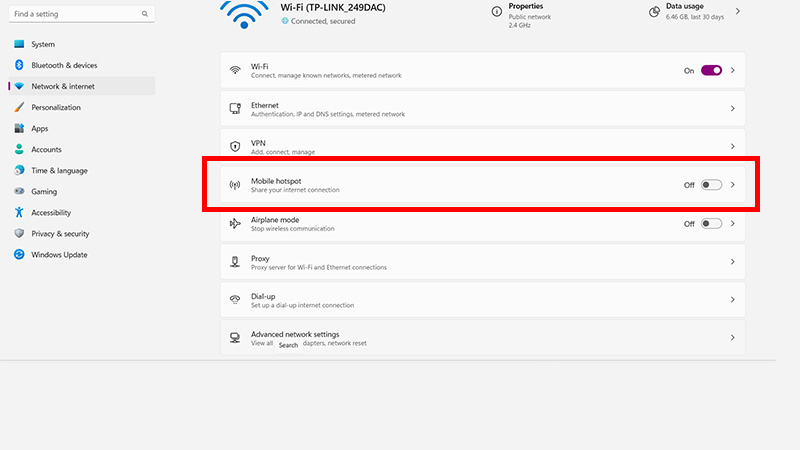
در صفحه جدیدی که برای شما باز میشود با روشن کردن حالت Mobile hotspot میتوانید اینترنت لپ تاپ را با سایر دستگاهها از جمله لپ تاپ مک بوک، گوشی یا تبلت خود به اشتراک بگذارید.
در پایین همین صفحه در بخش Properties با کلیک روی گزینه Edit میتوانید نام و رمز عبور هات اسپات خود را تغییر دهید.
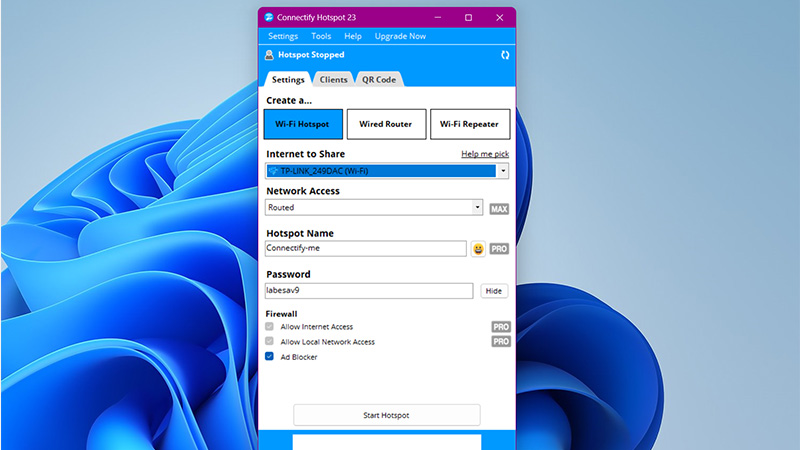
اگر از نسخههای قدیمیتر ویندوز مانند ویندوز 7 یا 8 استفاده میکنید یا به تنظیمات و کنترل بیشتر روی هات اسپات لپ تاپ خود نیاز دارید، میتوانید از نرمافزارهای شخص ثالث مانند Connectify استفاده کنید. برای استفاده از این برنامه کافی است مراحل زیر را طی کنید:
تبدیل لپتاپ به مودم وای فای بسیار ساده است و با طی چند مرحله ساده میتوانید اینترنت دستگاه خود را با سایر گجتهای به اشتراک بگذارید. همچنین، درصورتیکه سوالاتی در خصوص این که چرا مک بوک به هات اسپات وصل نمیشود را دارید، توصیه میکنیم که روی لینک کلیک نمایید.
آیا همه لپتاپها میتوانند به مودم وای فای تبدیل شوند؟
اغلب لپتاپهای مجهز به کارت شبکه بیسیم میتوانند هاتاسپات بسازند. اگر درایور کارت شبکه نصب باشد و ویندوز از Mobile Hotspot پشتیبانی کند، امکان اشتراکگذاری اینترنت وجود خواهد داشت. در ویندوزهای قدیمی ممکن است نیاز به نرمافزارهای جانبی باشد.
آیا میتوان نام و رمز هاتاسپات لپتاپ را تغییر داد؟
بله، در ویندوز 10 و 11 از مسیر Mobile hotspot > Properties > Edit میتوانید نام شبکه (SSID) و رمز عبور را به دلخواه تغییر دهید. این کار برای افزایش امنیت و سهولت اتصال دستگاهها ضروری است.
آیا میتوان اینترنت وای فای دریافتی را مجددا از طریق لپتاپ به اشتراک گذاشت؟
بله، لپتاپ میتواند نقش یک تقویتکننده سیگنال را بازی کند. یعنی اینترنت را از مودم اصلی به صورت وای فای دریافت کرده و آن را مجددا برای دستگاههای دورتر مثلا برای همکارانتان که از مودم دور هستند پخش کند.
نگاهی دقیق به گلکسی Z fold 7
