





































فهرست مطالب
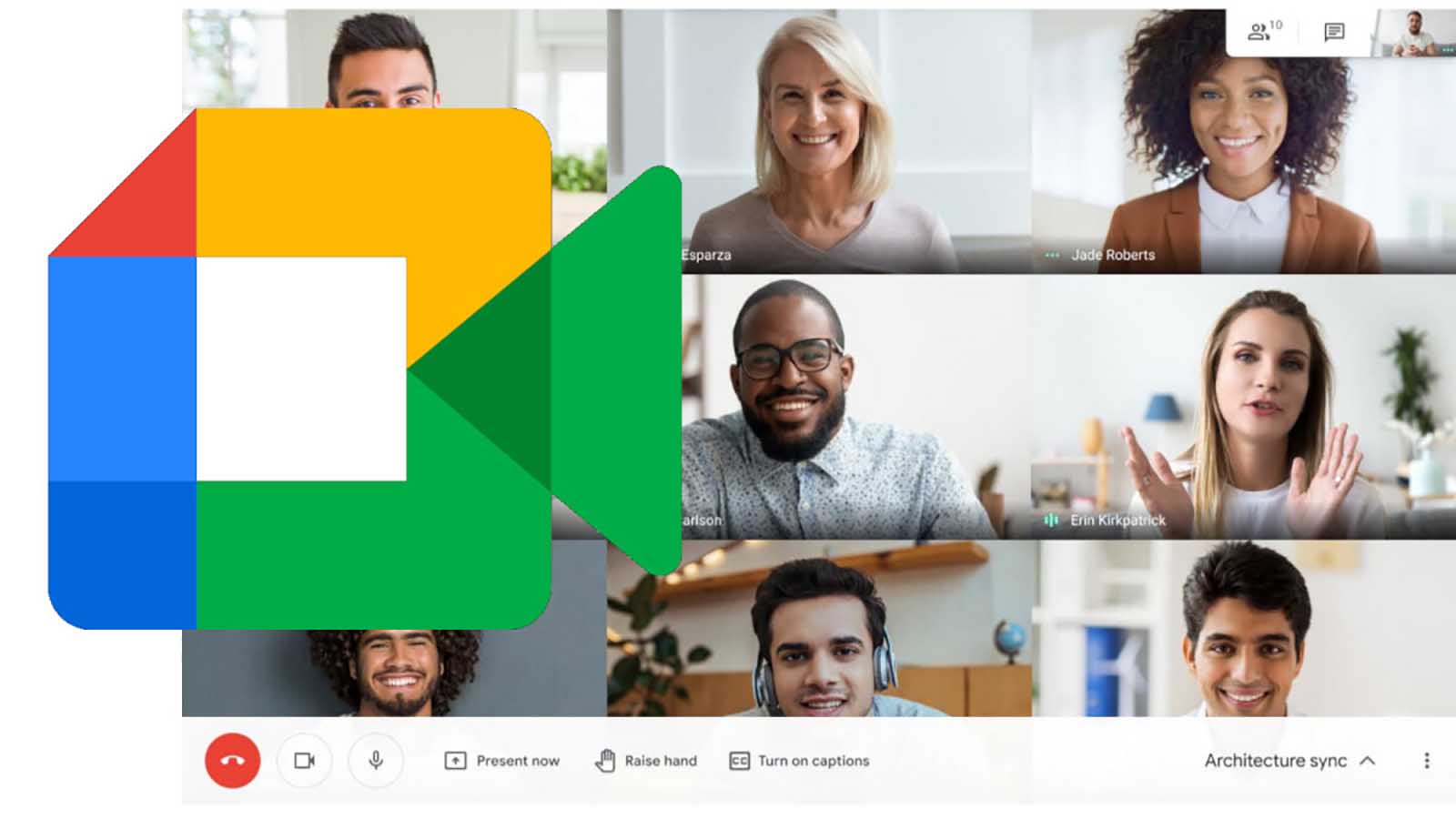
گوگل میت یکی از بهترین و در عین حال سادهترین ابزارهای برقراری ارتباط ویدیویی است که تنها با داشتن یک حساب گوگل یا شماره تماس به شما اجازه میدهد با دیگر کاربران ارتباط برقرار کنید. در ادامه نحوه استفاده از گوگل میت را برای کاربران مبتدی و نیمهحرفهای در اختیار شما قرار خواهیم داد.
شما میتوانید لپ تاپ مورد نظر خود را در فروشگاه تکنولایف با تخفیف خریداری کنید: قیمت لپ تاپ
آموزش استفاده از گوگل میت
کاربردهای گوگل میت را به صورت خلاصه میتوان در موارد زیر بیان کرد:
کیفیت و خدمات سرویس های گوگل بر کسی پوشیده نیست و گوگل میت هم از این قاعدده مستثنی نیست. امنیت و کیفیت دو ویژگی شاخص در سرویسهای گوگل به شمار میرود که آن را به محبوبترین برنامهها تبدیل کرده است.

همهی امکانات Google Meet برای تمام کاربران در دسترس نیست. فعال بودن برخی قابلیتها به شرایط مختلفی بستگی دارد و ممکن است به دلایل زیر محدود شده باشند:
چه از حساب معمولی استفاده کنید و چه از Google Workspace، امکانات زیر برای همه کاربران فعال است:
زیرنویس زنده در جلسات: میتوانید با کلیک روی سه نقطه در صفحه Google Meet این گزینه را فعال کنید.
پیوستن از دستگاههای هوشمند: افراد دورکار میتوانند از Google Nest Hub Max به جلسات بپیوندند.
تنظیم میکروفون و دوربین: پس از ورود به جلسه میتوانید میکروفون و دوربین خود را تنظیم کنید.
چیدمان صفحه: برای تغییر چیدمان صفحه روی سه نقطه در گوشه پایین صفحه Google Meet کلیک کنید.
کنترل صدا: مدیران جلسات بهراحتی میتوانند صدای سایر شرکتکنندگان را کنترل نمایند.
اشتراکگذاری صفحه و فایلها: میتوانید صفحه و فایلهای خود را با شرکتکنندگان به اشتراک بگذارید.
چت در طول جلسه: میتوانید با سایر شرکتکنندگان چت کنید؛ پیامها فقط در طول جلسه قابل دسترسی هستند.
پیوستن از طریق Gmail یا Calendar: میتوانید از طریق Gmail یا Calendar به جلسه بپیوندید.
پیوستن کاربران مایکروسافت: کاربران Microsoft میتوانند از طریق تقویم Outlook به جلسه بپیوندند.
برای استفاده از گوگل میت به تجهیزات و ابزارهای خاصی نیاز ندارید، تنها به یک دستگاه الکترونیکی مانند لپ تاپ، تبلت گوشی یا حتی تلویزیون، اینترنت پایدار و یک مرورگر نیاز دارید. البته اپلیکیشن اندروید و iOS این برنامه هم در دسترس است که میتوانید به جای مرورگر از خود این برنامه استفاده کنید. علاوه بر آن به یک Gmail برای ایجاد حساب کاربری هم نیاز خواهید داشت.
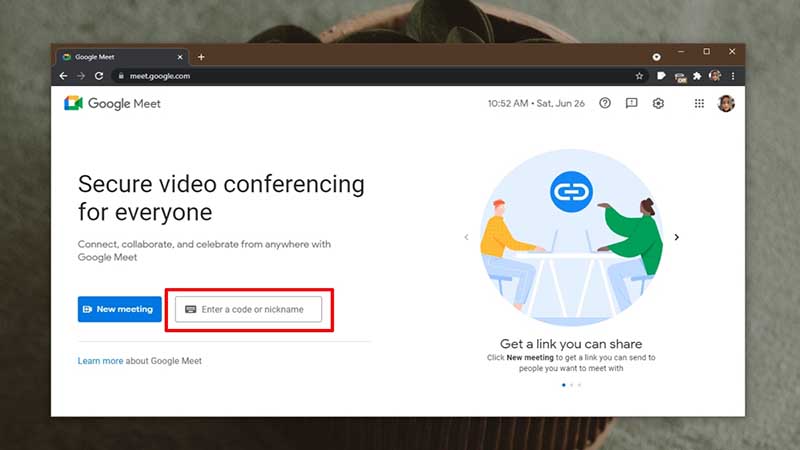
دو روش برای ورود به جلسات گوگل میت وجود دارد که در ادامه به آن ها اشاره خواهیم کرد.
یکی از راه های ورود به جلسه این است که از میزبان جلسه درخواست کنید تا لینک دعوت را برای شما رسال کند. انتهای این لینک کد جلسه است و با کلیک کردن روی آن به جلسه وارد میشوید. لازم به ذکر است قبل از کلیک روی لینک، حتما باید به حساب جیمیل وارد شوید. اگر میخواهید از طریق گوشی یا تبلت به جلسه بپیوندید، میتوانید برنامه گوگل میت را دانلود و نصب کنید و فقط با ضربه زدن به جلسه اضافه شوید.
در حالت دوم شما باید کد جلسه را در اختیار داشته باشید تا بتوانید به جلسه وارد شوید. اگر میخواهید از طریق دسکتاپ به جلسه بپیوندید به وبسایت Google Meet.com بروید و کد را در قسمت Enter Code وارد کنید سپس بر روی گزینه join کلیک کنید. همچنین میتوانید با نصب اپلیکیشن گوگل میت بر روی گوشی به جلسه وارد شوید به این صورت که روی کد جلسه ضربه بزنید و آن را در باکس مربوطه وارد کنید، سپس روی لینک ضربه بزنید.
در مرورگر اینترنت (مثل Chrome، Edge یا Firefox) آدرس زیر را باز کنید:
meet.google.com
اگر با حساب گوگل خود وارد شده باشید، لیست جلسات برنامهریزیشده برای شما نمایش داده میشود.
روی جلسه موردنظر کلیک کنید.
در صفحهای که باز میشود، روی گزینه Join now (همین حالا بپیوندید) کلیک کنید.
نکته: در نحوه کار با گوگل میت در لپ تاپ، اگر جلسه از قبل در Google Calendar تنظیم شده باشد، معمولاً در این لیست نمایش داده میشود.

روشهای زیادی برای ایجاد یک جلسه یا کنفرانس در گوگل میت وجود دارد، برای نمونه میتوانید از طریق نرمافزار google calendar این کار را انجام دهید یا از داخل اپلیکیشن Gmail یک کنفرانس جدید را شروع کنید. برای سادهتر شدن کار نحوه ایجاد یک کنفرانس یا نسشت جدید را هم در نسخه وب و هم در نسخه اندروید شرح خواهیم داد:
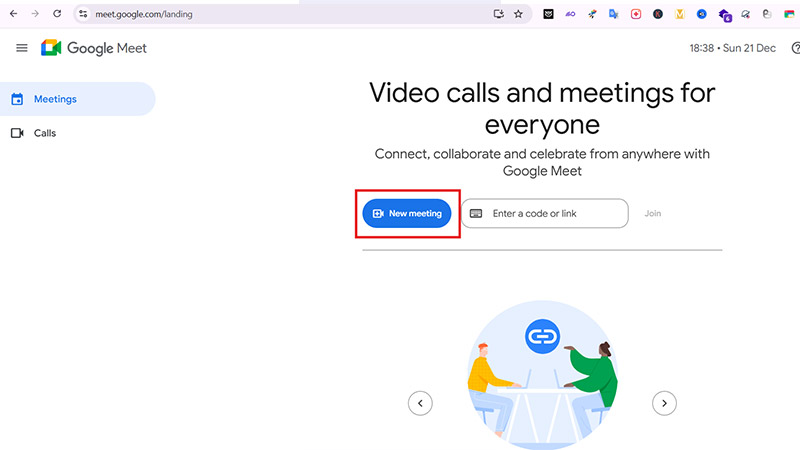
برای ایجاد یک کنفرانس جدید کافی از طریق مرورگر خود به آدرس https://meet.google.com وارد شوید.
در صفحهای که برای شما باز خواهد شد کافی است روی گزینه New meeting کلیک کرده و از بین سه گزینهای که به شما پیشنهاد خواهد شد یکی از گزینهها را انتخاب کنید:
نحوه ایجاد یک نشست جدید گوگل میت در اندروید
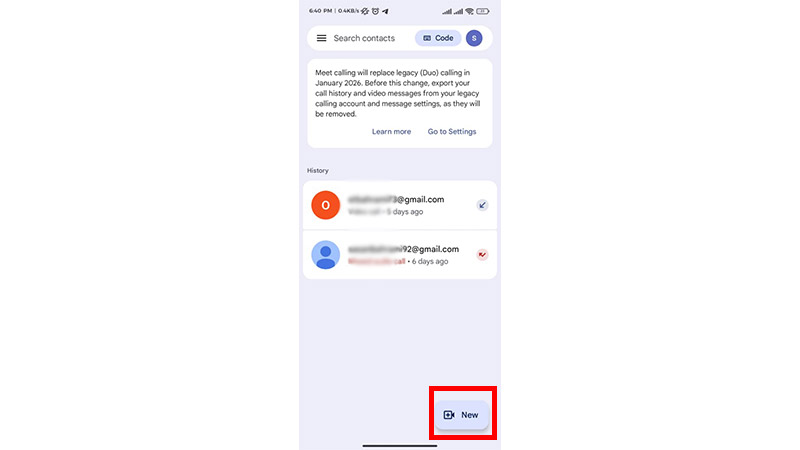
برای ایجاد کنفرانس یا نشست جدید در نسخه اندروید گوگل میت کافی است که این برنامه را باز کرده و روی گزینه New در پایین و سمت راست صفحه کلیک کنید. با این کار به یک صفحه جدید هدایت خواهید شد که سه گزینه دارد:
خوشبختانه گوگل پشتیبانی از شماره تلفن را هم به این پلتفرم اضافه کرده است و هنگام درست کردن یک نشست میتوانید به جای Gmail شماره تلفن فرد را وارد کنید. علاوه بر آن اگر شماره فرد را هم ذخیره کرده باشید، میتوانید با سرچ نام میتوانید مخاطب مورد نظر خود را پیدا کنید.
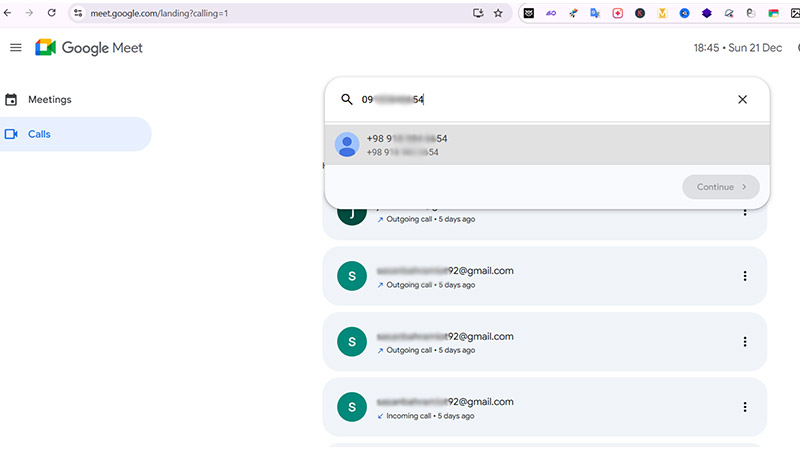
برای پیدا کردن مخاطبان از طریق شماره تلفن در نسخه وب گوگل میت کافی است پس از وارد شدن به صفحه اصلی از منوی سمت چپ و بالا روی گزینه Calls کلیک کنید. سپس در صفحه جدید یک بخش سرچ برای شما باز خواهد شد که با کلیک روی این بخش میتوانید شماره تماس فرد را وارد کرده و روی گزینه continue بزنید تا تماس با فرد مورد نظر برقرار شود.
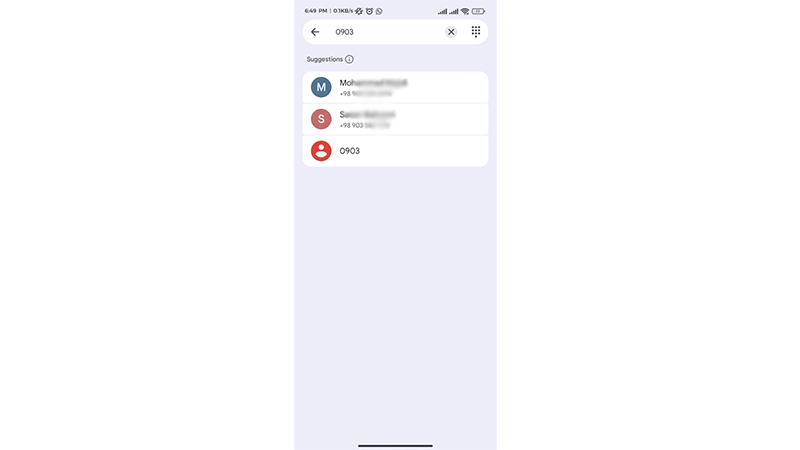
پیدا کردن مخاطبان از طریق شماره تلفن در نسخه وب گوگل میت از نسخه وب هم راحتتر است و کافی است پس از وارد شدن به برنامه از بالای صفحه روی بخش Search contacts بزنید و در صفحه جدیدی که برای شما باز میشود شماره تماس فرد را جستجو کنید.
یکی از کاربردیترین قابلیتهای گوگل میت، امکان اشتراک گذاری محتوای صفحه نمایش خود با سایر کاربران است. برای نمونه هنگام ارائه یک جلسه کاری یا آموزش یک مطلب میتوانید پاورپوینتهای خود را با دیگران به اشتراک بگذارید:
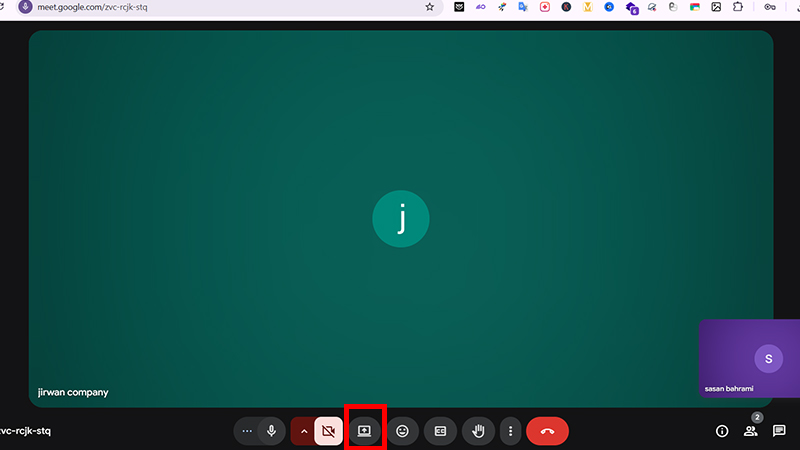
برای اشتراک گذاری صفحه نمایش خودتان در نسخه وب گوگل میت پس از برقراری تماس و وارد شدن افراد به راحتی میتوانید روی گزینه share screen که در پایین صفحه به شکل یک فلش رو به بالا است، کلیک کنید.
با این کار یک صفحه جدید برای شما باز خواهد شد که سه گزینه پیش پای شما قرار خواهد داد:
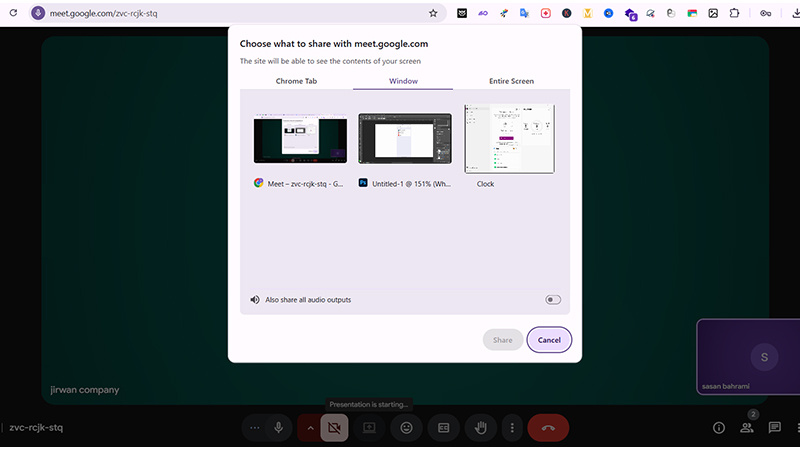
Chrome Tab: این گزینه به شما اجازه میدهد که تبهای مروگر کروم خود را با سایر کاربران به اشتراک بگذارید.
windows: این گزینه به شما اجازه میدهد که یکی از برنامههای خود را انتخاب کنید و محتوای آن را با سایر کاربران به اشتراک بگذارید.
Entire Screen: این گزینه تمامی محتوای صفحه نمایش شما را با سایر کاربران به اشتراک خواهد گذاشت.
برای توقف اشتراک صفحه نمایش میتوانید روی گزینه Share Screen کلیک کرده و گزینه Stop sharing کلیک کنید.
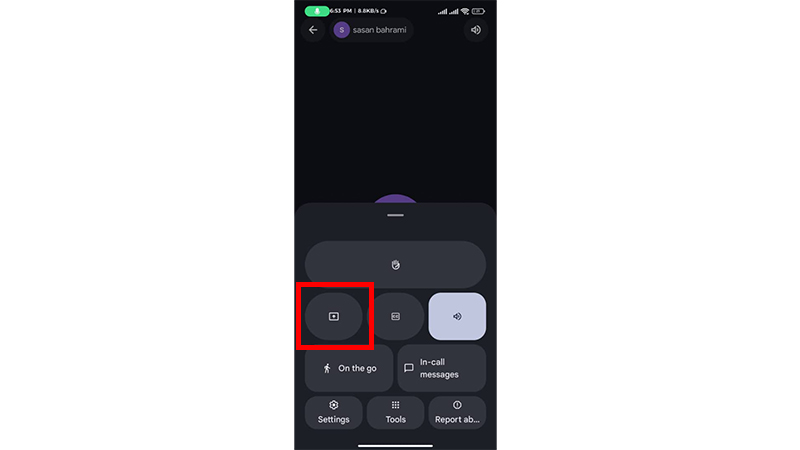
برای اشتراک اشتراک گذاری اسکرین در نسخه اندروید گوگل میت کافی است پس از ورود به جلسه روی سه نقطه پایین تصویر بزنید و سپس در صفحهای که برایتان باز میشود روی گزینه Share screen که به شکل یک فلش رو به بالا است بزنید.
برنامه Google meet قابلیت ضبط جلسات را ارائه میدهد؛ اما برای استفاده از آن نیاز است که اکانت پریمیوم Google Workspace را داشته باشید. در صورتی که اکانت پریمیوم ندارید به راحتی از طریق نرمافزارهای ضبط صفحه نمایش میتوانید نسبت به ضبط جلسات خود اقدام کنید تا بعدا بتوانید آنها را مرور کنید. با مراجعه به نوشته ضبط جلسه گوگل میت میتوانید برنامههای مناسب برای این کار را پیدا کنید.
برای استفاده از Google meet روی گوشی اندروید یا آیفون خود میتوانید به دو روش اقدام کنید. روش اول استفاده از نسخه وب این برنامه به نشانی meet.google.com است.
روش دوم هم نصب برنامه گوگل میت و استفاده از قابلیتهای متنوع آن است. برای نصب این برنامه روی گوشی اندروید و آیفون خود میتوانید از لینکهای زیر کمک بگیرید:
دانلود Google Meet برای اندروید
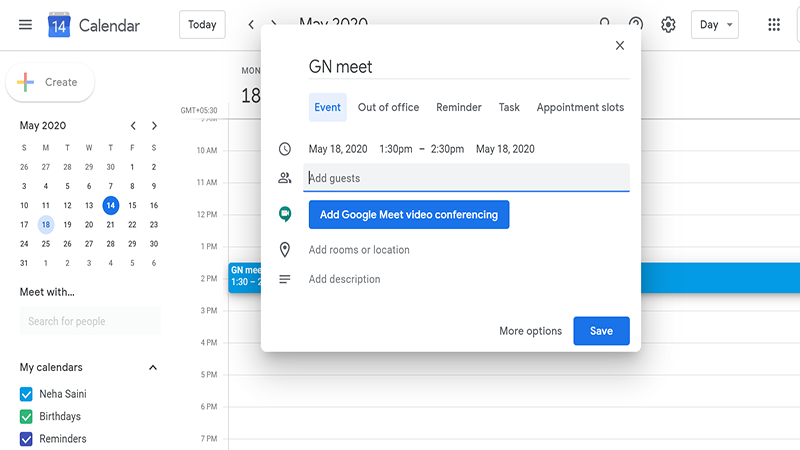
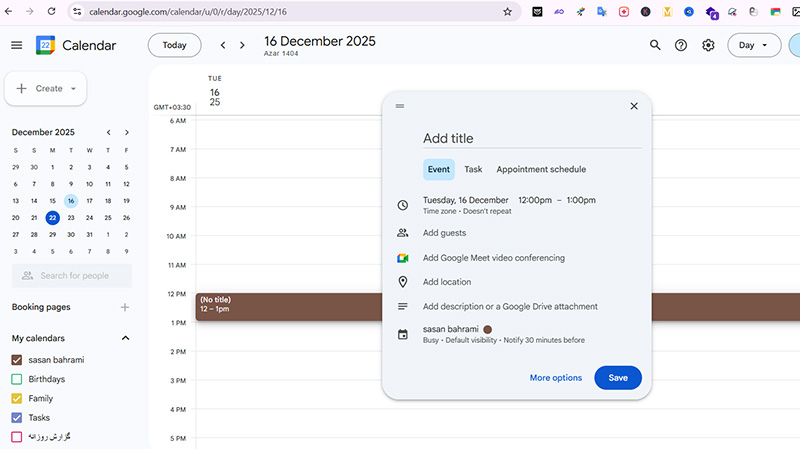
شما میتوانید جلسات زمانبندیشدهی خود را در Google Calendar ببینید و از همانجا وارد جلسه ویدیویی شوید.
نرم افزار مدیریت جلسات آنلاین و آموزش های لازم:
برگزاری جلسه آنلاین
گوگل میت یک سرویس جلسات تصویری در Workspace است که با سایر سرویسهای جیمیل به صورت یکپارچه عمل میکند. از گوگل میت میتوانید در زمینه هایی شامل تحصیل، مراقبت های بهداشتی و در سازمان های غیر انتفاعی استفاده کنید.
مدارس میتوانند به صورت کاملا رایگان از سرویسهای google space استفاده کنند. این برنامه مجموعه ابزارهای مورد نیاز را در اختیار دانش آموزان و معلمان قرار میدهد بدین ترتیب اموزش و یادگیری از راه دور به سادگی آموزش حضوری اجرا میشود. این سرویس با قابلیت ارایه و به اشتراک گذاری فایل ها به مربیان و دانش آموزان کمک میکند تا بیشترین بهره وری را از مطالب داشته باشند. Classroom این قابلیت را به مربیان میدهد تا با زمان بندی و ارسال فایلهای درسی حجم کارها را ساده تر کنند. همچنین میتوانید کاربر جدید اضافه کرده و امنیت دستگاه را تنظیم و مدیریت کنید تا داده ها محفوظ باقی بماند. نکته بسیار جالب و مهم این است که Education workspace این قابلیت را به کاربر میدهد که به زیرنویس، بریل خوان، بزرگنمایی صفحه دسترسی پیدا کند.
Workspace یک ابزار مناسب برای ارتباط تیم های پزشکی و درمانی است همچنین دسترسی سریع و امن به اطلاعات بیمار در گوگل درایو به راحتی انجام میشود و به کاربران اجازه میدهد فایل ها را با پزشکان به اشتراک بگذارند. مهم ترین نکته این است که بیماران میتوانند از راه دور با پزشک خود صحبت کنند و پزشک راه های درمانی را به بیمار پیشنهاد میدهد. ویژگی مهم دیگر این برنامه این است که پزشکان میتوانند پرستاران و دستیاران را از راه دور آموزش دهند.
کاربرانی که از Google Workspace استفاده میکنند، به امکانات حرفهایتر و پیشرفتهتری در Google Meet دسترسی دارند.
برخی از این قابلیتها تنها در نسخههای پولی یا پیشرفته (Premium) فعال هستند.
در مقابل، کاربران نسخهی معمولی (غیر Workspace) به همه امکانات Google Meet دسترسی ندارند.
اگر برای کار، آموزش یا جلسات حرفهای به قابلیت خاصی نیاز دارید، میتوانید با ثبتنام در Google Workspace از این امکانات استفاده کنید.
شاید نیاز داشته باشید:
آموزش گوگل کلندر
آیا میتوان جلسات گوگل میت را بعدا تماشا کرد؟
در حالت عادی امکان تماشای جلسات برگزار شده در گوگل میت وجود ندارد، مگر اینکه اقدام به ضبط جلسات کرده باشید که البته برای ضبط به نسخه پولی این ابزار نیاز دارید یا میتوانید از نرمافزارهای دیگر برای این کار بهره ببرید.
چند نفر را میتوان در گوگل میت دعوت کرد؟
در نسخه رایگان گوگل میت حداکثر 100 نفر را میتوانید دعوت کنید که این عدد در نسخههای پولی به 1000 نفر هم خواهد رسید.
آیا کاربران مایکروسافت میتوانند از سرویس گوگل میت استفاده کنند؟
بله کاربران مایکروسافت میتوانند از طریق تقویم Microsoft Outlook به جلسه بپیوندند.
گوگل میت با فیلتر شکن کار میکند؟
بله، گوگل میت معمولا با فیلترشکن (VPN) هم کار میکند، اما برای اتصال پایدار و کیفیت بهتر صدا و تصویر، بهتر است از VPN خاموش و اینترنت مستقیم استفاده شود.
آیا میتوان همزمان از چند دستگاه به یک جلسه Google Meet وصل شد؟
بله، میتوانید یک جلسه را روی یک دستگاه شروع کنید و همزمان با دستگاه دیگر ادامه دهید؛ صدا و تصویر بهصورت خودکار همگامسازی میشوند.

نگاهی دقیق به گلکسی Z fold 7

زهرا
سلام
آیا امکان ضبط تماس تصویری در میت وجود دارد؟
و این که بعد از پایان تماس، کسی میتونه از اول تماس رو بیاره و دوباره نگاه کنه؟
پریا حسنزاده